

Подписка opennt в Happ
Happ принимает ссылку подписки opennt на телефоне, компьютере и телевизоре. Ниже — где скачать текущую версию, как добавить подписку, обновить её и выбрать сервер.
Проверено : версии и ссылки сверены с App Store и GitHub Happ, шаги и кадры сняты на iPhone и Android, ручное добавление — по документации Happ.
Что за приложение
Happ — бесплатное приложение от стороннего разработчика: в него добавляют ссылку подписки, и оно подключается к серверам из неё. С opennt его не связывает ничего, кроме этой ссылки, — подписка работает и в других приложениях со страницы подписки.
Версии и где скачать
| Платформа | Версия | Где скачать |
|---|---|---|
| iPhone и iPad | 6.2.0 · 26 октября 2026 г. iOS 15 и новее. В российском App Store Happ сейчас нет, приложения с похожим названием там — от других разработчиков. С российским Apple ID выберите другое приложение на странице подписки. | |
| Mac, App Store | 6.2.0 · 26 октября 2026 г. Та же карточка App Store, что для iPhone. | |
| Mac, установщик | 4.6.1 · 27 октября 2026 г. | |
| Android, файл APK | 4.9.0 · 22 октября 2026 г. Файл с официального GitHub Happ. В Google Play Happ сейчас нет: проверено 02.11.2026 из ЕС и в российском магазине. | |
| Windows | 4.6.1 · 27 октября 2026 г. Windows 10 (1809 и новее) или 11. | |
| Linux | 4.6.1 · 27 октября 2026 г. Например, Ubuntu 22.04+ или Debian 11.6+. | |
| Android TV | 4.9.0 · 22 октября 2026 г. То же приложение, что на Android. | |
| Apple TV | 0.18.0 · 17 августа 2026 г. tvOS 17.6 и новее; отдельное приложение для ТВ. |
Как добавить подписку на iPhone
Проще всего — кнопкой на странице подписки: она открывает приложение и передаёт ему ссылку. В личном кабинете нажмите «Подключить устройство» или откройте ссылку подписки в браузере телефона, затем выберите Happ.
- Нажмите «Добавить подписку».
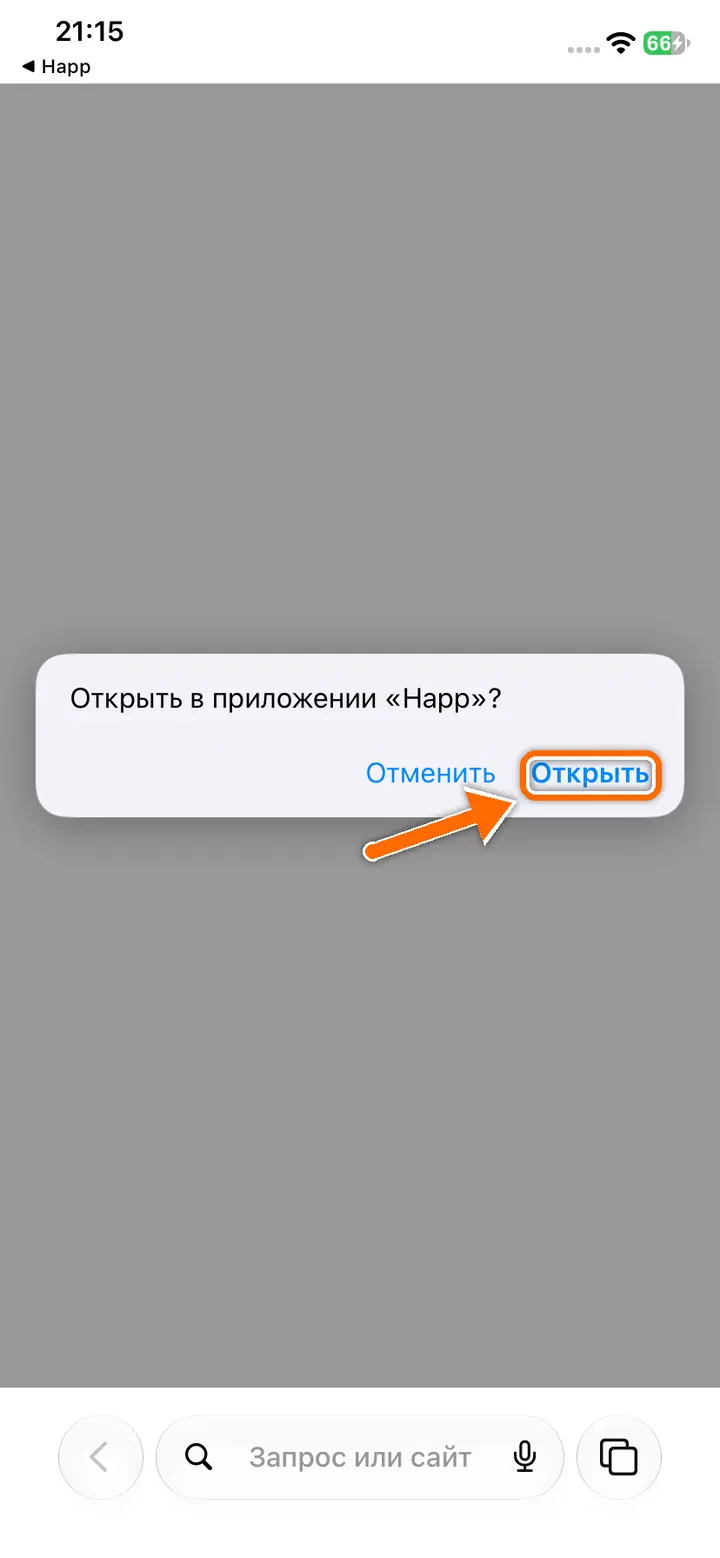
- В вопросе «Открыть в приложении Happ?» нажмите «Открыть».
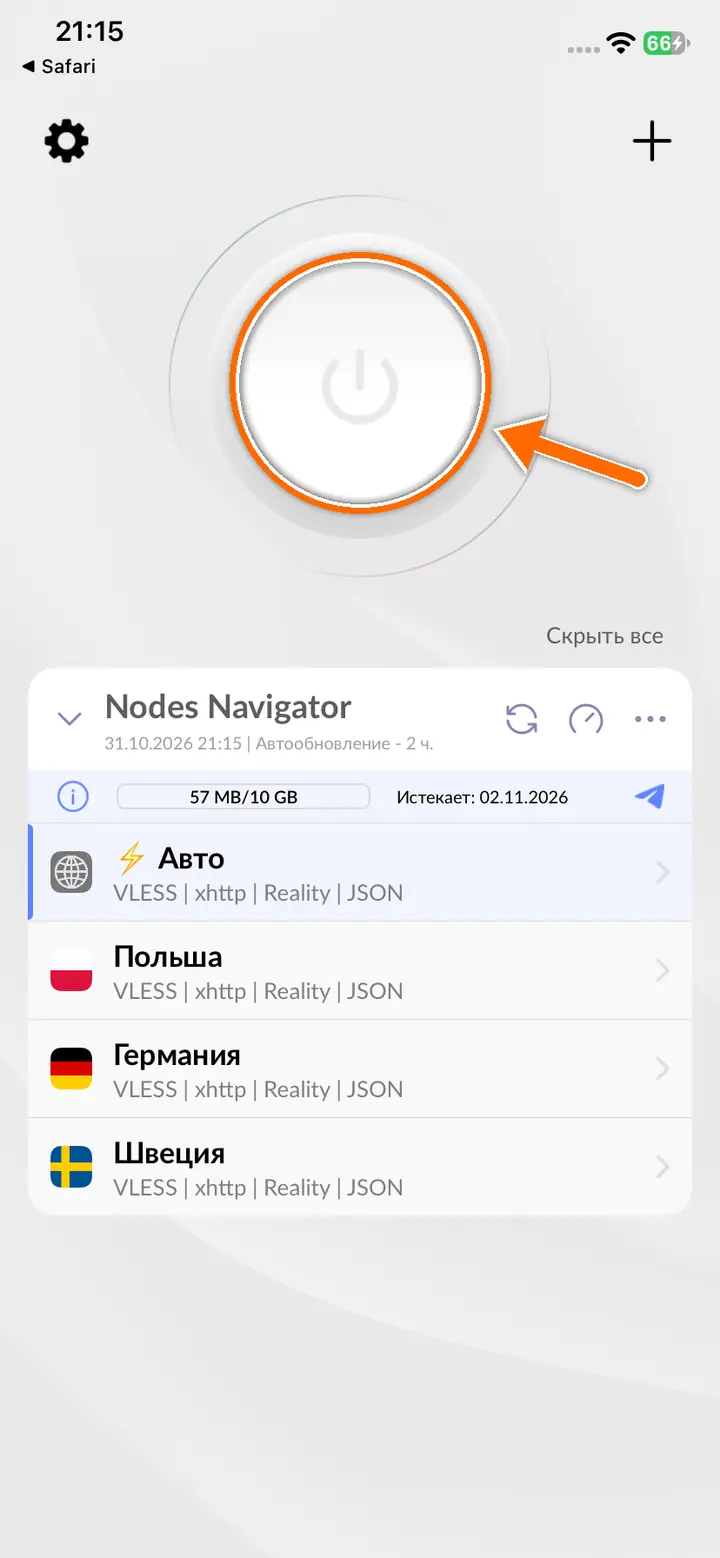
- Подписка появится на главном экране Happ. Нажмите большую кнопку в центре.
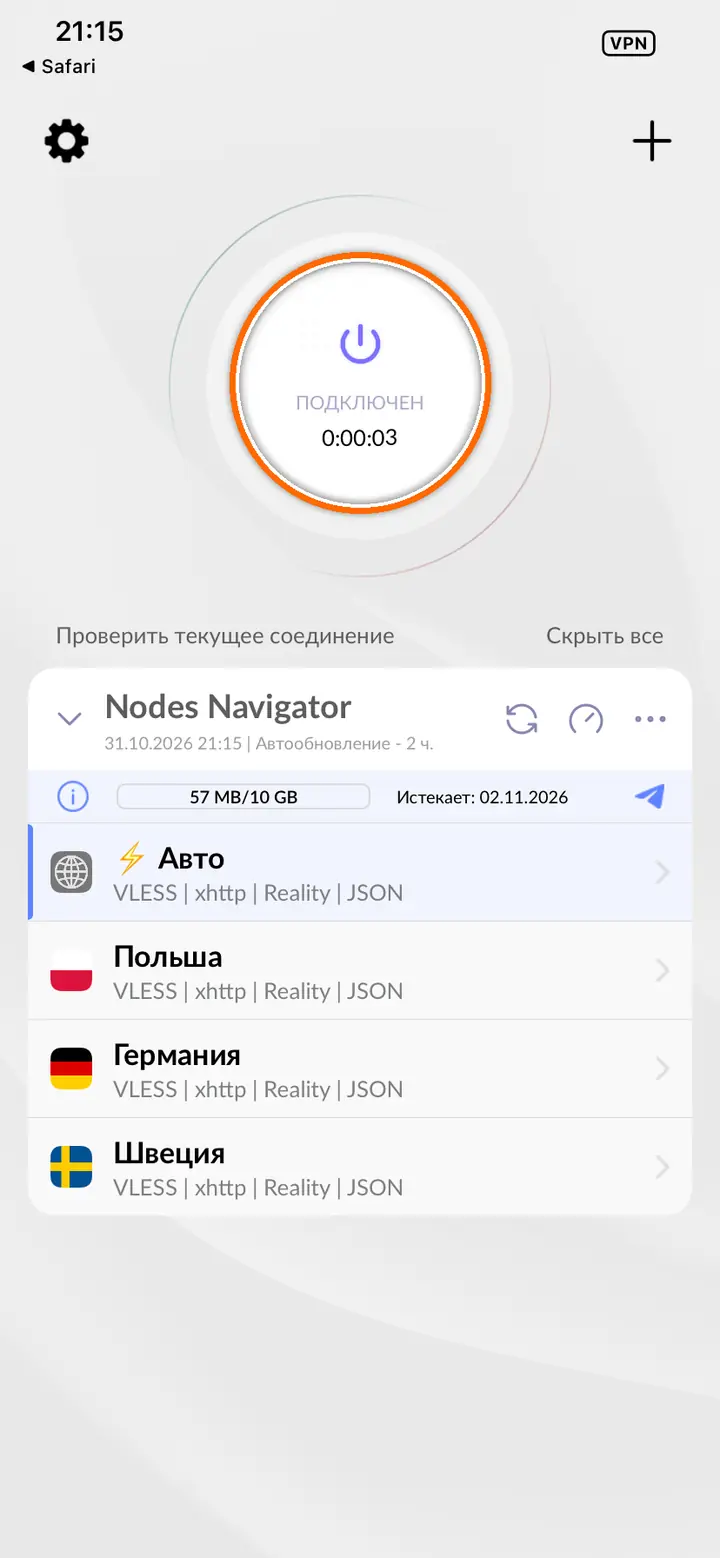
- Когда iPhone запросит добавление конфигурации VPN, нажмите «Разрешить» и введите код-пароль. На кнопке появится таймер соединения.
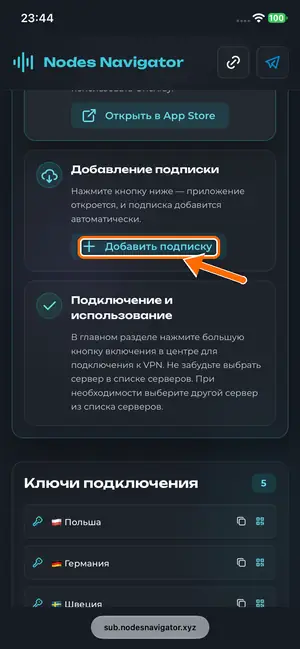
1. Нажмите «Добавить подписку» 
2. Нажмите «Открыть» 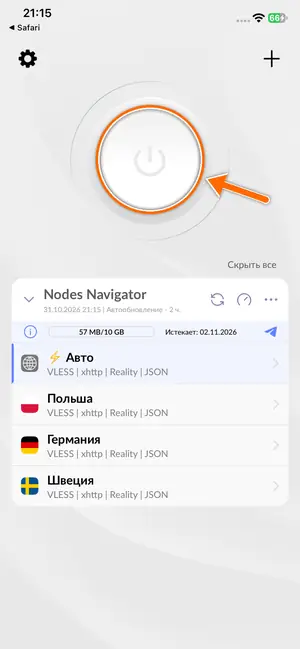
3. Нажмите большую кнопку 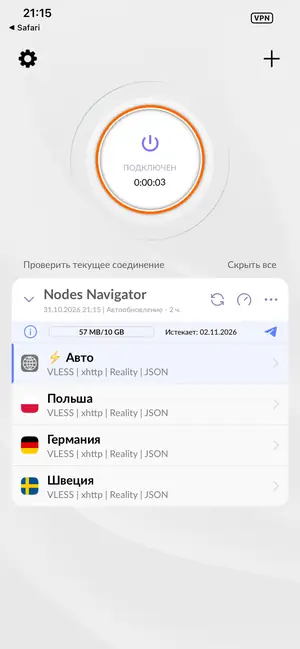
4. Готово: идёт таймер
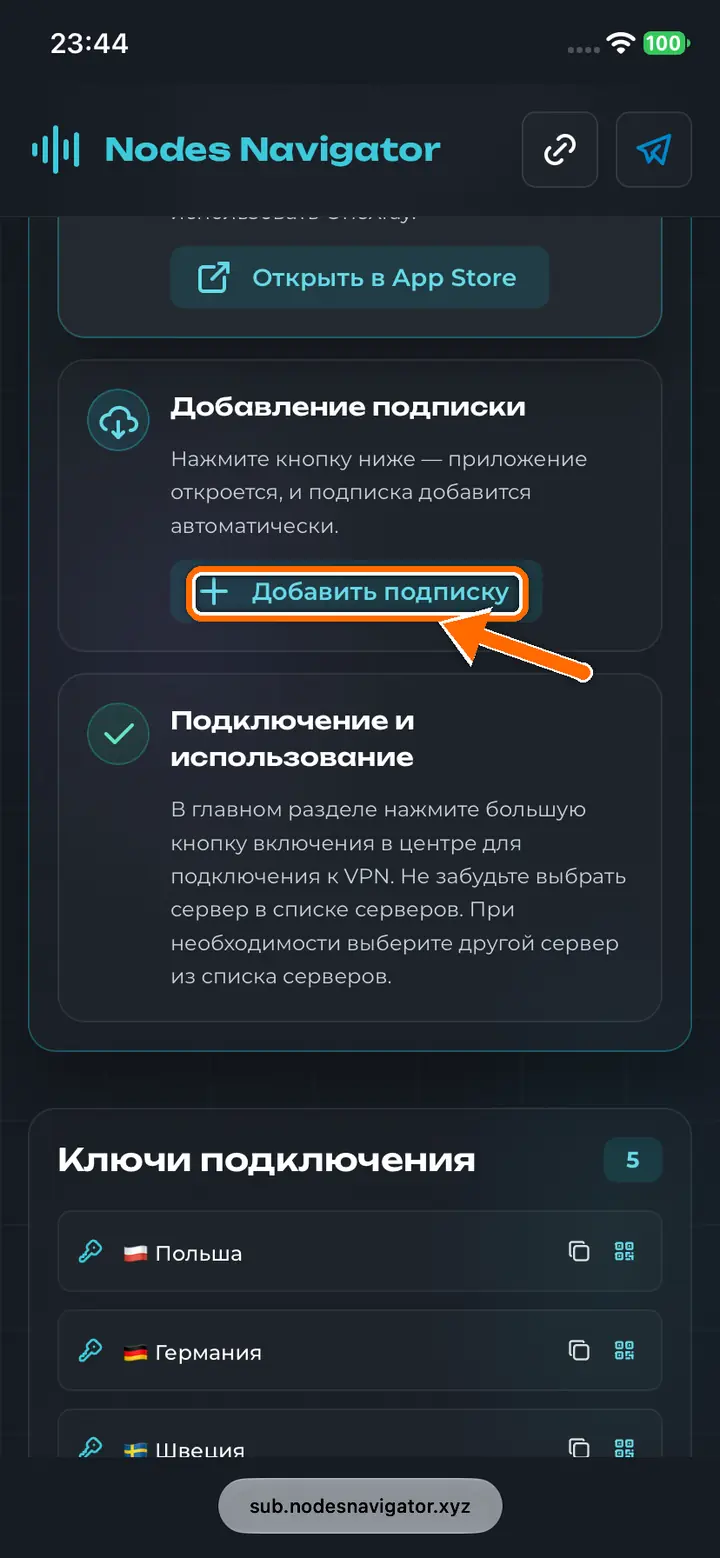
Как добавить подписку на Android
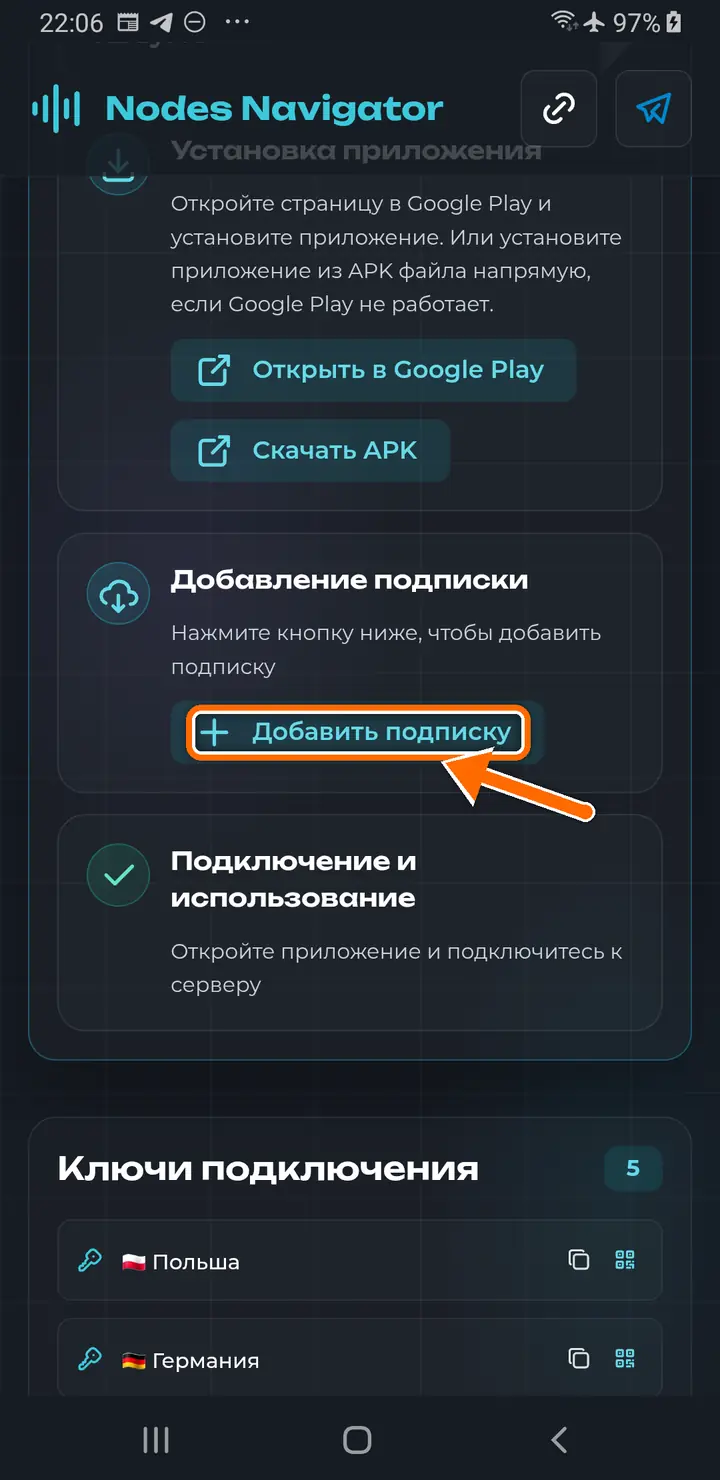
- На странице подписки выберите Happ и нажмите «Добавить подписку».
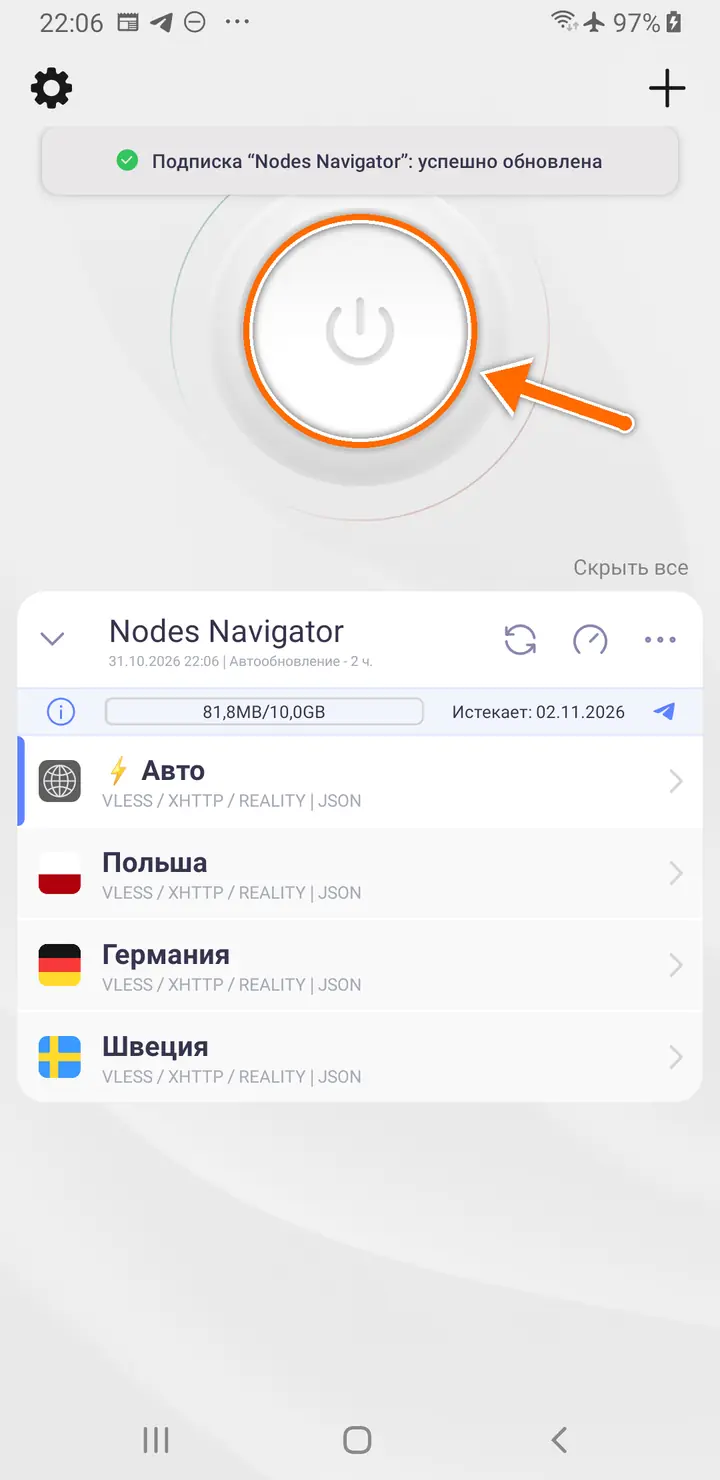
- Happ откроется и покажет, что подписка успешно обновлена. Нажмите большую кнопку в центре.
- Если Android спросит разрешение на VPN, разрешите. На кнопке появится таймер соединения.
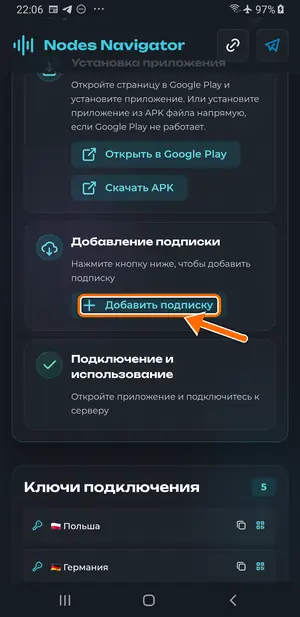
1. Нажмите «Добавить подписку» 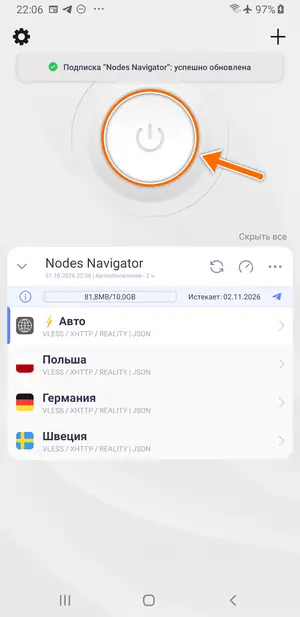
2. Нажмите большую кнопку 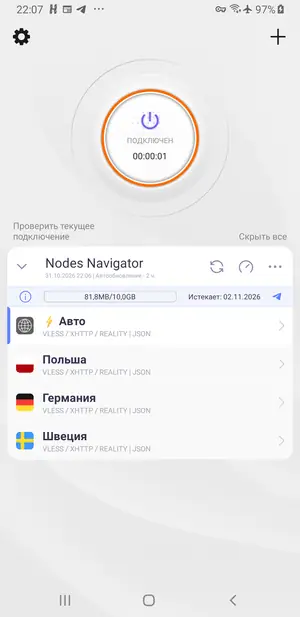
3. Готово: идёт таймер
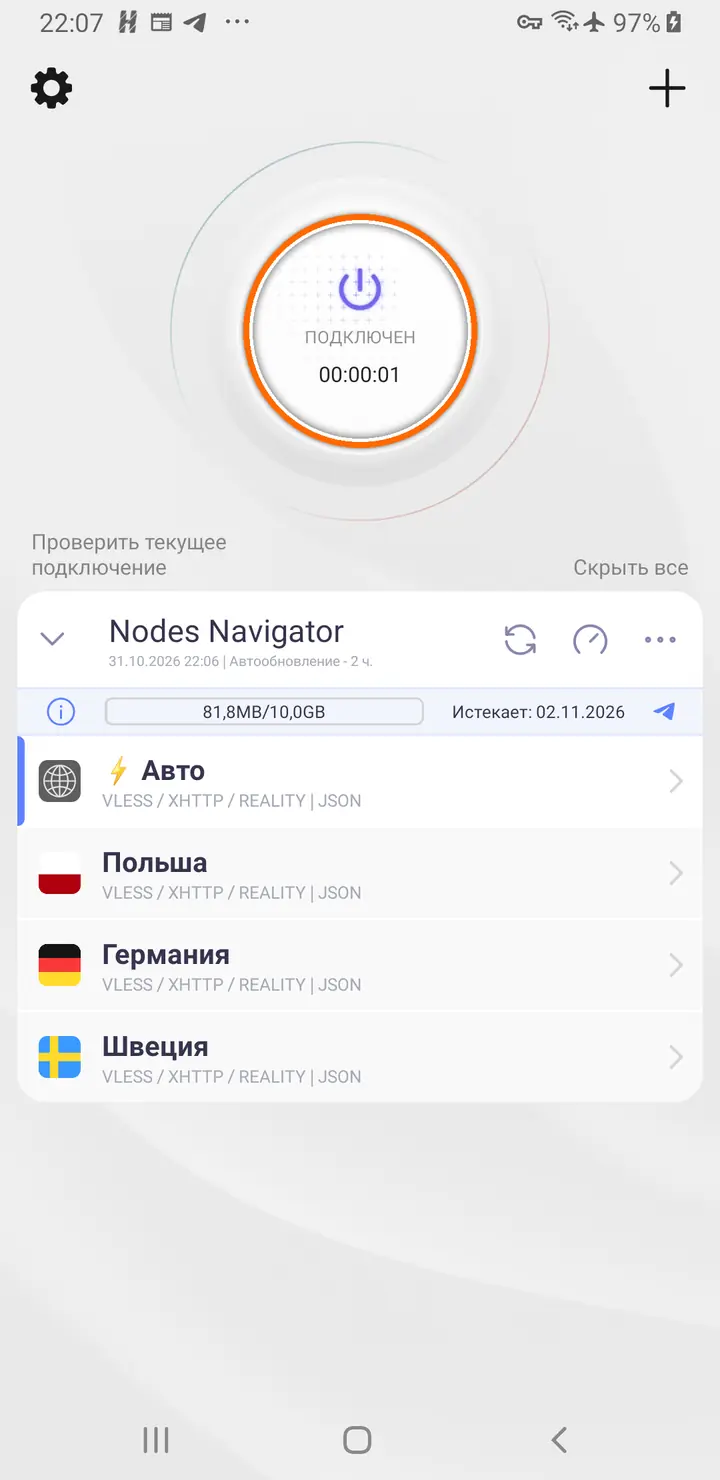
Как добавить подписку вручную
Если кнопка не сработала — например, на Linux браузер может не открыть приложение, — добавьте подписку вручную. Подписи ниже взяты из Happ 4.8.0 для Android, в новых версиях они могут немного отличаться:
- Скопируйте ссылку подписки целиком — кнопкой «Скопировать ссылку» в личном кабинете.
- Откройте Happ. На пустом главном экране нажмите «Из буфера» — или «+» в правом верхнем углу, затем «Вставить из буфера обмена».
- Подписка появится на главном экране, Happ покажет сообщение об успешном добавлении.
- Другой путь: «+» → «Добавить подписку», вставьте ссылку в поле «URL» и нажмите «Создать».
- iPhone, iPad и Mac: порядок тот же — «+» в правом верхнем углу или кнопка вставки из буфера внизу главного экрана.
- Windows, Mac и Linux (установщик): вставьте ссылку в поле добавления подписки — в английском интерфейсе кнопка вставки называется Paste.
Как обновить подписку
Список серверов приходит вместе с подпиской. Если мы добавили локацию или поменяли настройки сервера, Happ узнает об этом при обновлении подписки.
- На Android нажмите «···» (три точки) рядом с подпиской на главном экране и выберите «Обновить подписку».
- Чтобы подписка обновлялась сама: «···» → «Настройки» → «Интервал обновления (ч)» — от 1 до 730 часов. Там же включается «Обновлять при открытии».
- Подписи — из Android 4.8.0. На iPhone и в версии для компьютера настройки подписки тоже находятся внутри самой подписки, но точные названия пунктов мы не сверяли.
Выбор сервера и подключение
- Нажмите на сервер в списке под подпиской.
- Нажмите большую кнопку в центре главного экрана — соединение включится.
- Чтобы сравнить задержку серверов, нажмите на иконку спидометра в шапке подписки.
- На Android проверить, что всё работает, можно кнопкой «Проверить текущее подключение».
На телевизоре
- Android TV: то же приложение, что на телефоне. При первом запуске Happ предложит добавить подписку по QR-коду через локальную сеть, а если не получится — через интернет.
- Apple TV: при первом запуске откроется экран импорта. Отсканируйте QR-код телефоном с Happ в той же сети Wi-Fi или выберите Web Import и введите код на сайте tv.happ.su. Первый доступный сервер выберется сам.
Если не подключается
- Happ пишет, что буфер обмена пуст, — ссылку не скопировали. Пишет, что адрес подписки неверный, — её скопировали с ошибкой или не целиком. В обоих случаях скопируйте её заново кнопкой «Скопировать ссылку» в кабинете.
- Закончился срок подписки или трафик — это видно в личном кабинете. Продлите подписку или докупите трафик, если тариф это позволяет.
- Серверы в приложении выглядят устаревшими — обновите подписку (на Android: «···» → «Обновить подписку»).
- Android: если подписка не обновляется в фоне, разрешите Happ уведомления и снимите для него ограничения фоновой работы — без этого система останавливает фоновое обновление.
- Не помогло — напишите в бот @nodesnavigator_bot: устройство, версия Happ и что именно происходит.
Частые вопросы
Где скачать Happ на iPhone, если его нет в российском App Store?
Какая версия Happ нужна?
Как обновить подписку в Happ?
Можно ли добавить подписку на телевизор?
Happ — это приложение opennt?
Другие приложения
Подписка opennt работает не только в Happ. Инструкции для других приложений:
- OneXray — iPhone, Mac и Android — первый запуск, выбор сервера и подключение со скриншотами
- Streisand — iPhone — как добавить подписку и подключиться, со скриншотами
- Clash Mi — iPhone — подписка, русский язык и подключение со скриншотами
- v2rayNG — Android — где скачать APK, как добавить подписку и выбрать сервер, со скриншотами
- FlClashX — Android, Windows, Mac и Linux — где скачать, шаги для Android со скриншотами
- Clash Meta — Android — профиль, автообновление и подключение со скриншотами
- v2RayTun — Android, Android TV и Windows — где скачать и как добавить подписку; что с версией для iPhone
- Hiddify — Android, iPhone, Windows, Mac и Linux — где скачать, как добавить подписку и выбрать сервер
Пробный период 1 день — 10 ₽
Пробный период 1 день включает 1 ГБ трафика и стоит 10 ₽ — в личном кабинете или в боте Nodes Navigator. Мы не зарабатываем на этом платеже: он защищает сервис от ботов и массовых регистраций, чтобы подключение работало стабильно у всех.