

Подписка opennt в OneXray
OneXray принимает ссылку подписки opennt на iPhone, Mac и Android. Ниже — где скачать текущую версию, как добавить подписку, выбрать сервер и подключиться. Шаги показаны на скриншотах с iPhone и Android.
Проверено : версии сверены с App Store, Google Play и GitHub, шаги и кадры сняты на iPhone и Android.
Что за приложение
OneXray — бесплатное приложение от стороннего разработчика: в него добавляют ссылку подписки, и оно подключается к серверам из неё. С opennt его не связывает ничего, кроме этой ссылки, — подписка работает и в других приложениях со страницы подписки.
Версии и где скачать
| Платформа | Версия | Где скачать |
|---|---|---|
| iPhone и iPad | 26.11.1 · 2 ноября 2026 г. iOS 15 и новее. Есть и в российском App Store, там сейчас версия 26.10.5. | |
| Mac | 26.11.1 · 2 ноября 2026 г. Та же карточка App Store, что для iPhone. | |
| Android, Google Play | 26.11.1 Android 10 и новее. | |
| Android, файл APK | 26.11.1 · 31 октября 2026 г. Android 10 и новее. Файл с официального GitHub, если Google Play недоступен. |
Первый запуск на iPhone
- Откройте OneXray и нажмите «Принять и продолжить».
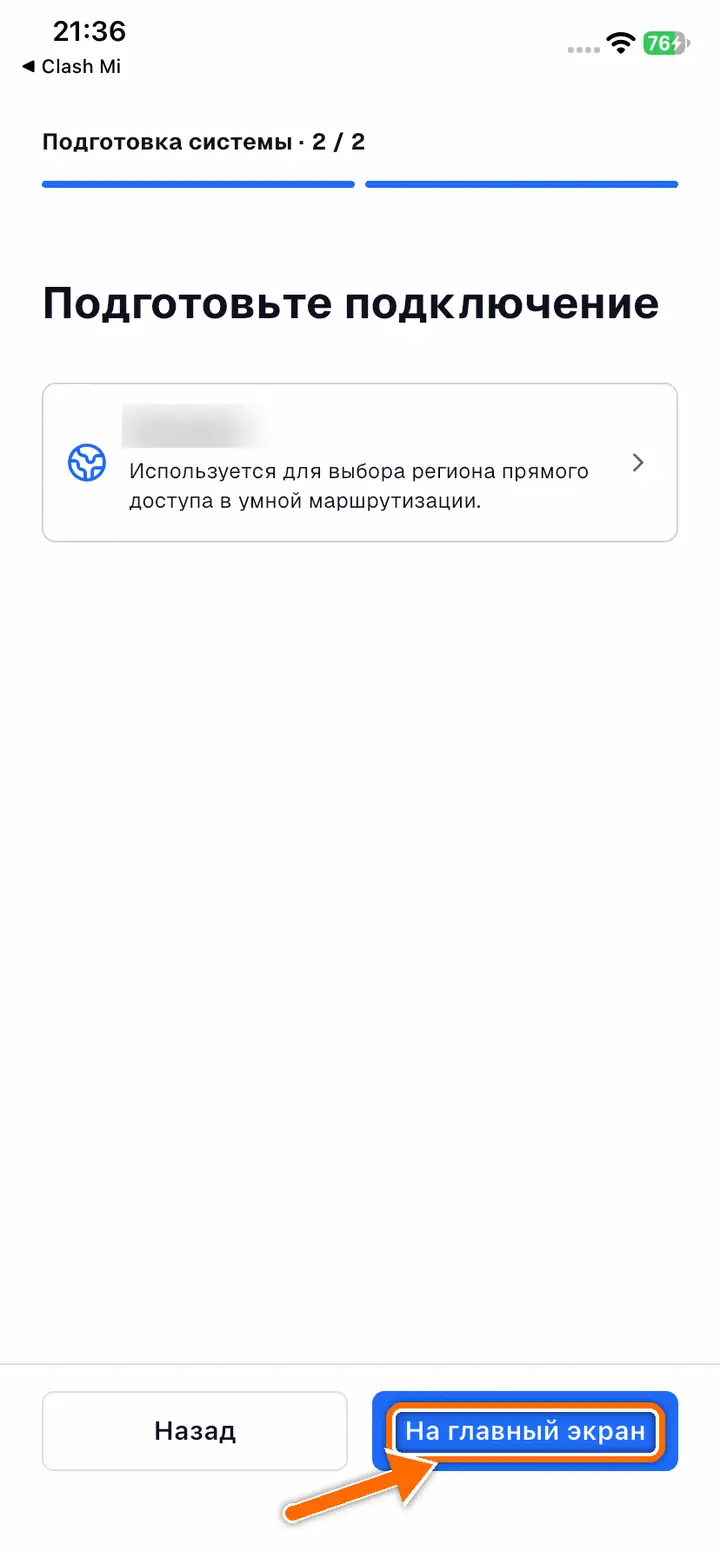
- Нажмите «На главный экран».
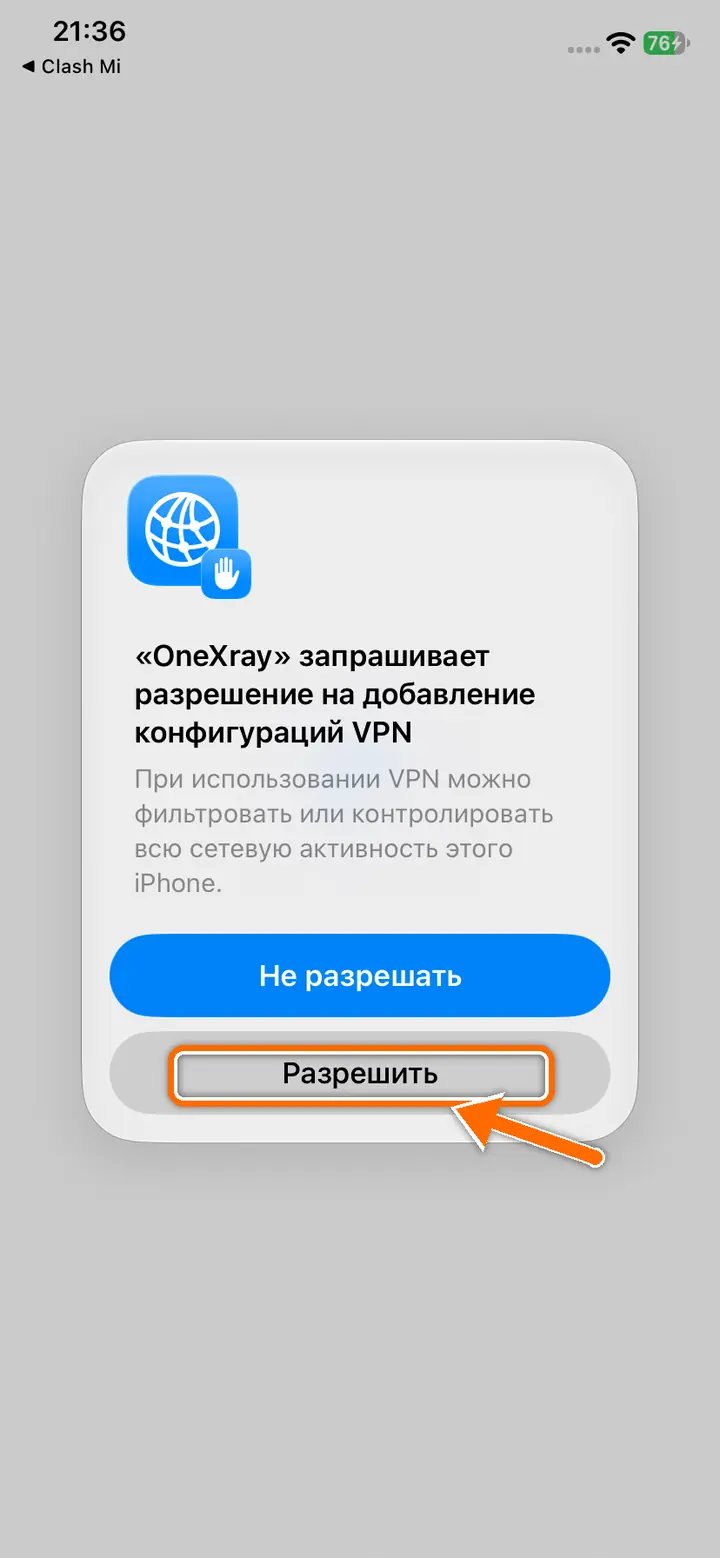
- Появится запрос на добавление конфигурации VPN: нажмите «Разрешить» и, если iPhone попросит, введите код-пароль.
- Не закрывая OneXray, вернитесь на страницу подписки.
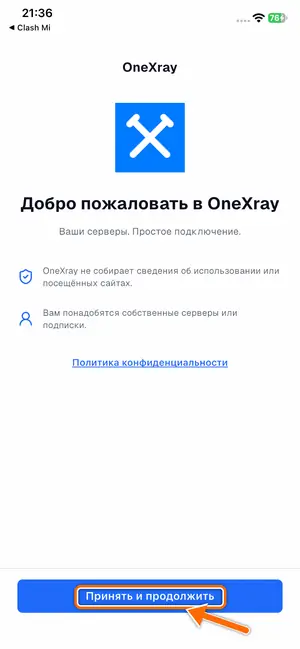
1. Нажмите «Принять и продолжить» 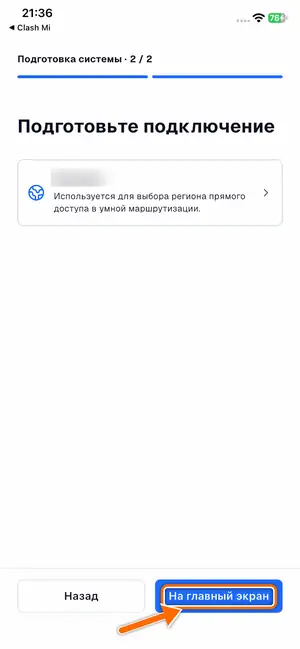
2. Нажмите «На главный экран» 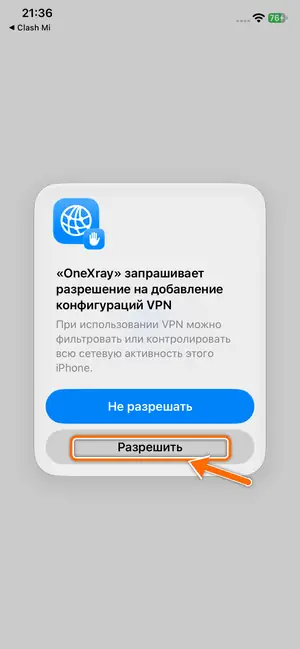
3. Нажмите «Разрешить»
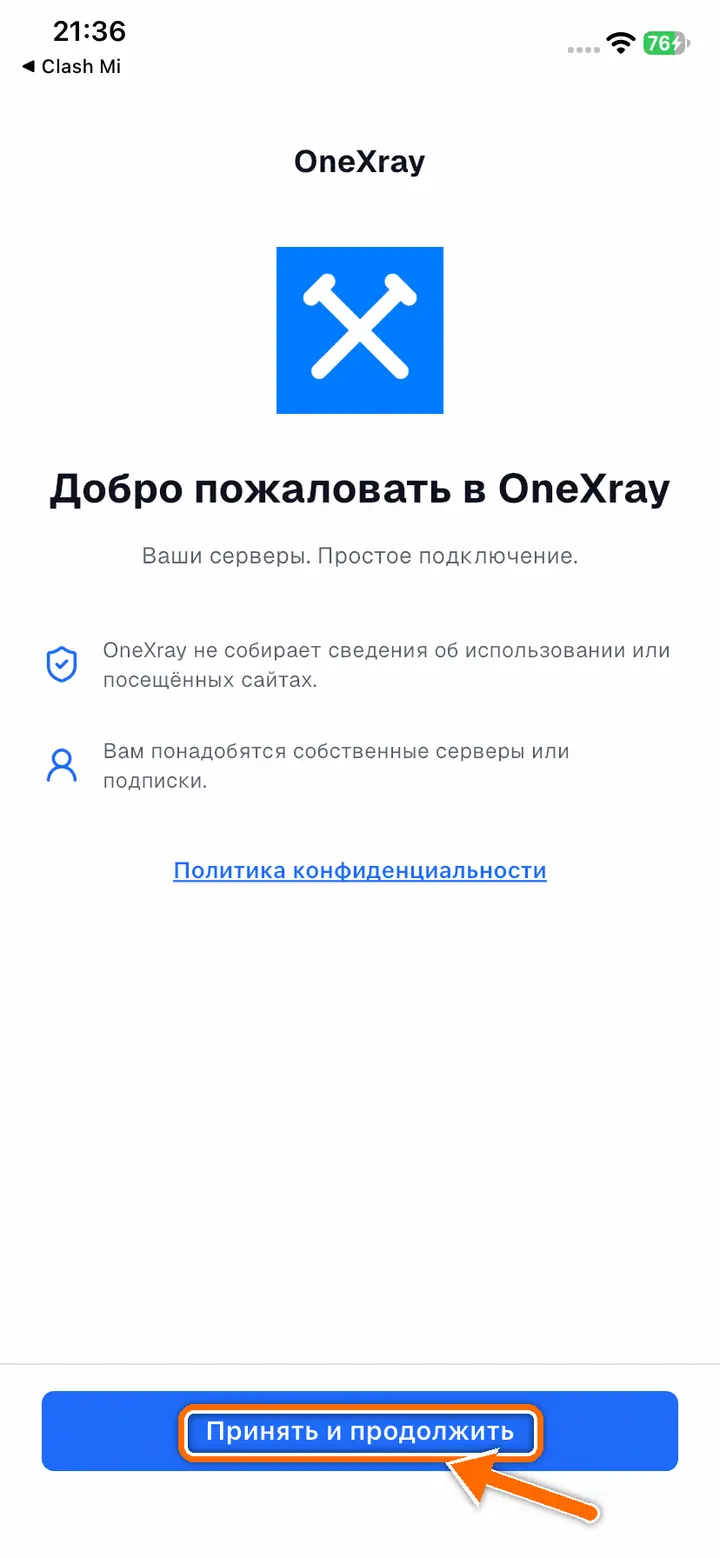
Как добавить подписку на iPhone
В личном кабинете нажмите «Подключить устройство» или откройте ссылку подписки в браузере телефона. На странице подписки выберите OneXray.
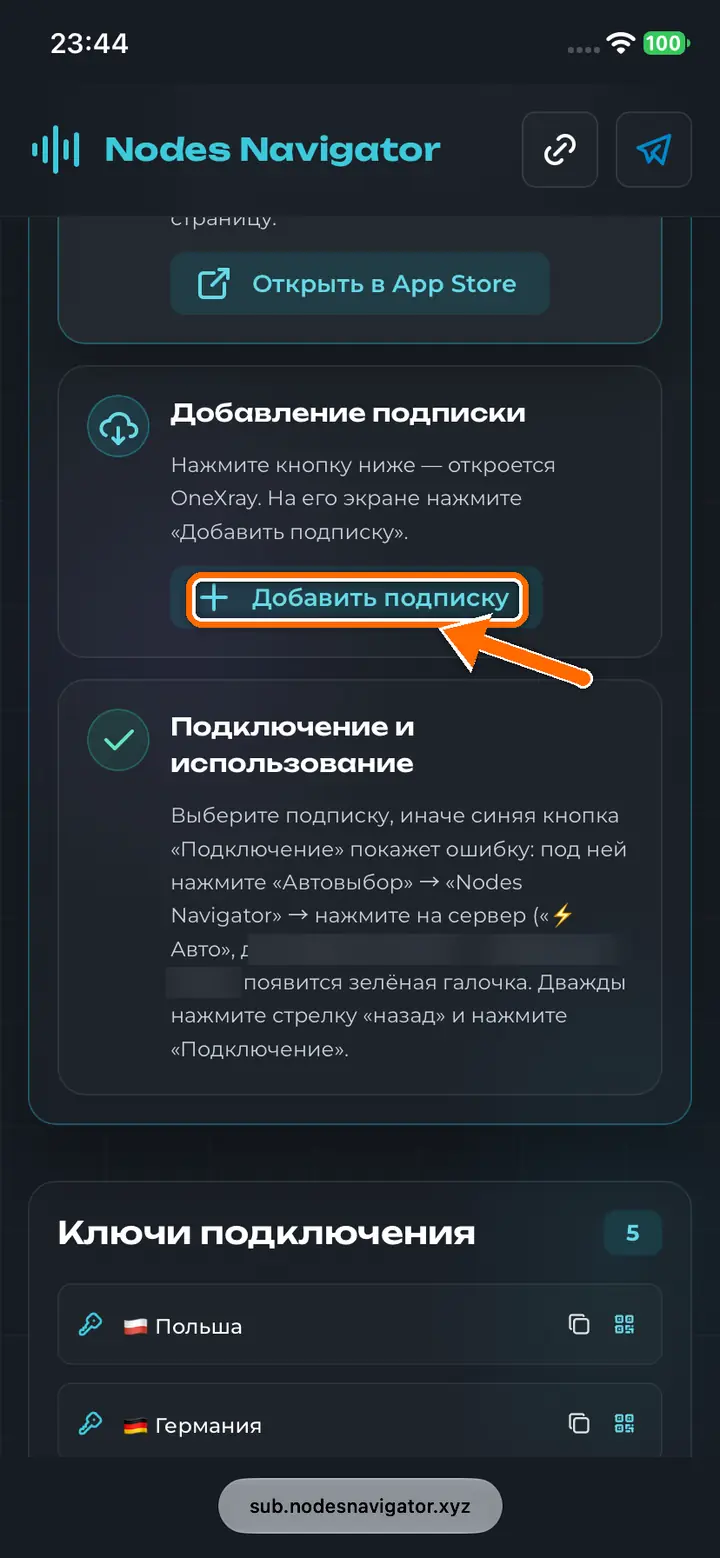
- Нажмите «Добавить подписку».
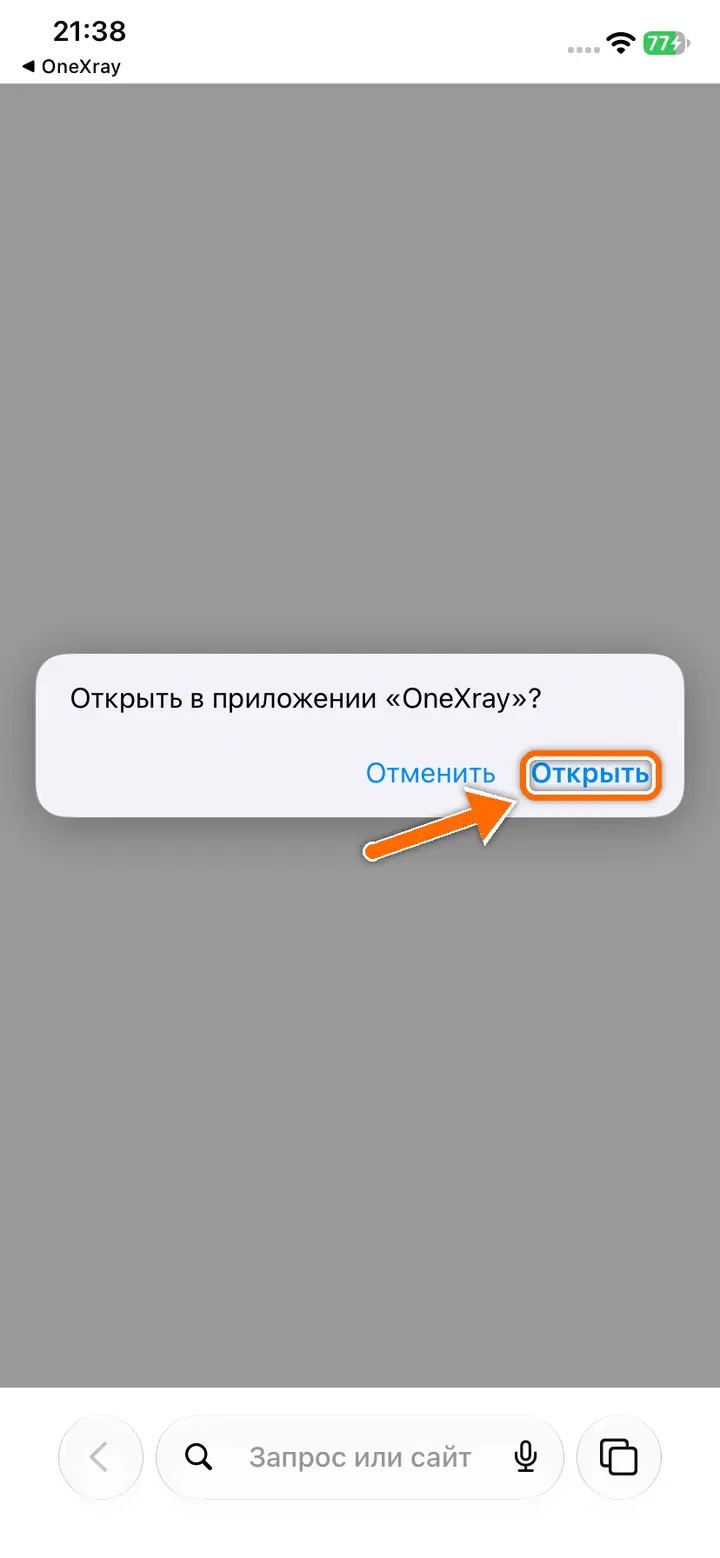
- В вопросе «Открыть в приложении OneXray?» нажмите «Открыть».
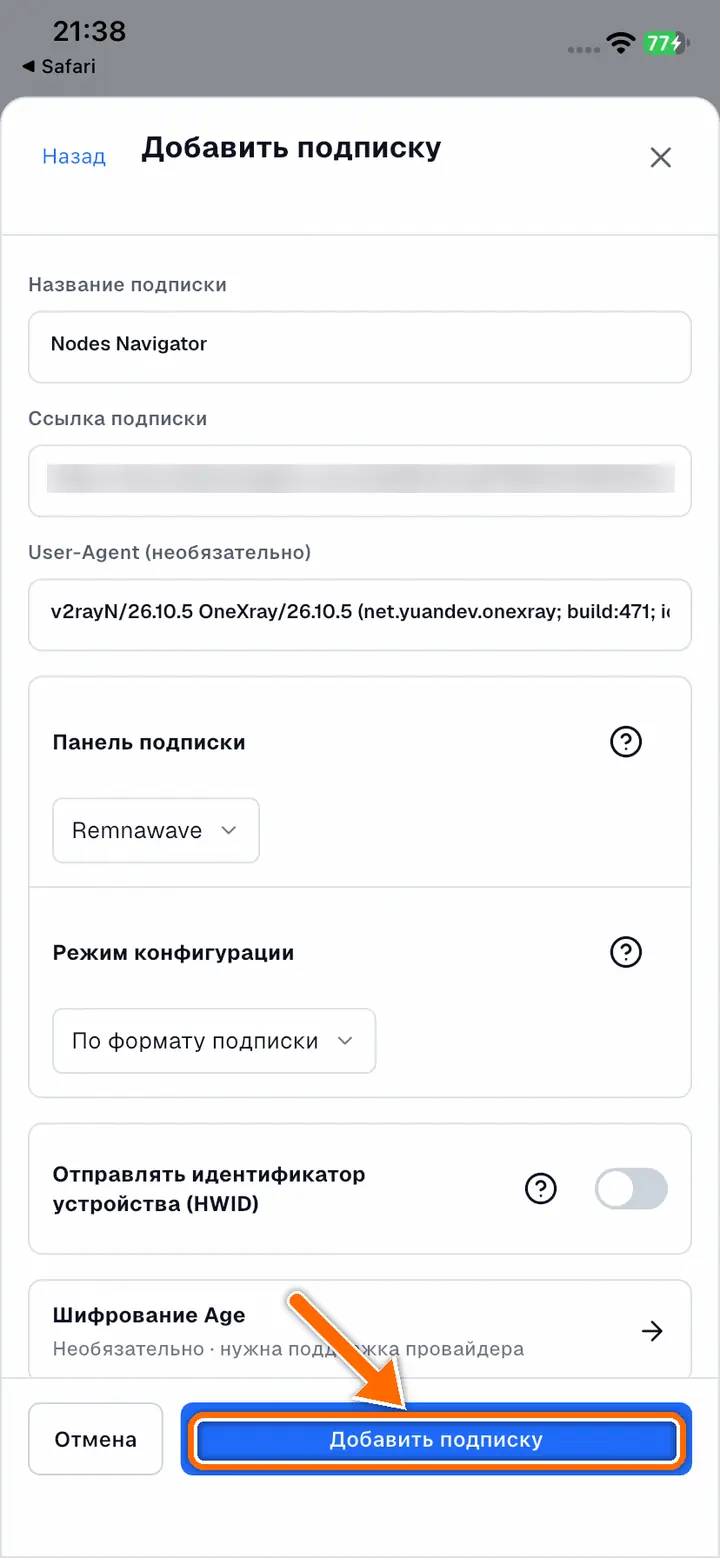
- На экране OneXray нажмите «Добавить подписку».
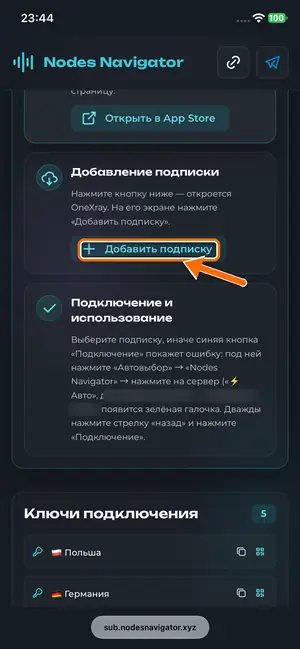
1. Нажмите «Добавить подписку» 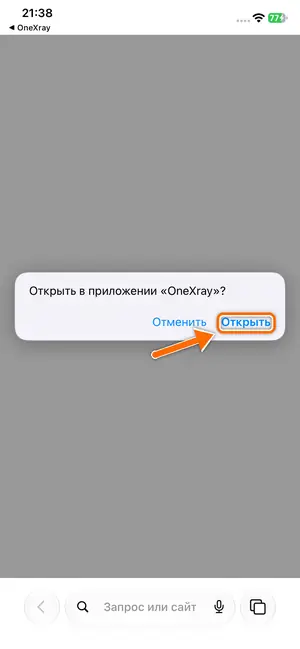
2. Нажмите «Открыть» 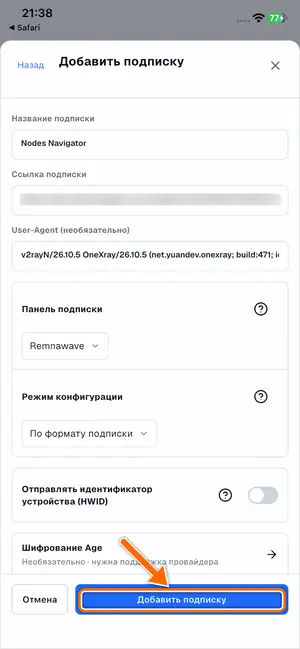
3. Ещё раз «Добавить подписку»
Как выбрать сервер на iPhone
Этот шаг обязателен: без выбранной подписки синяя кнопка «Подключение» покажет ошибку.
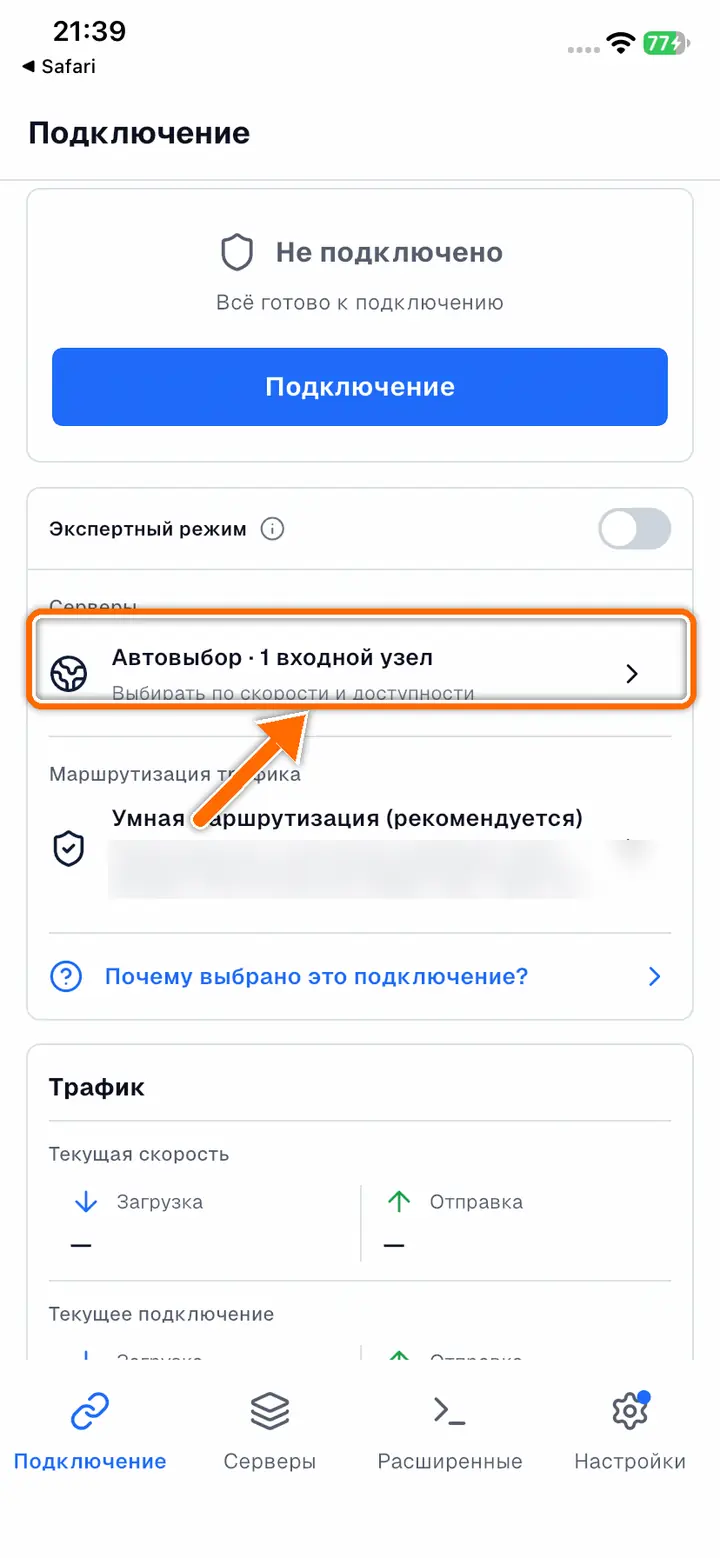
- Под кнопкой «Подключение» нажмите «Автовыбор».
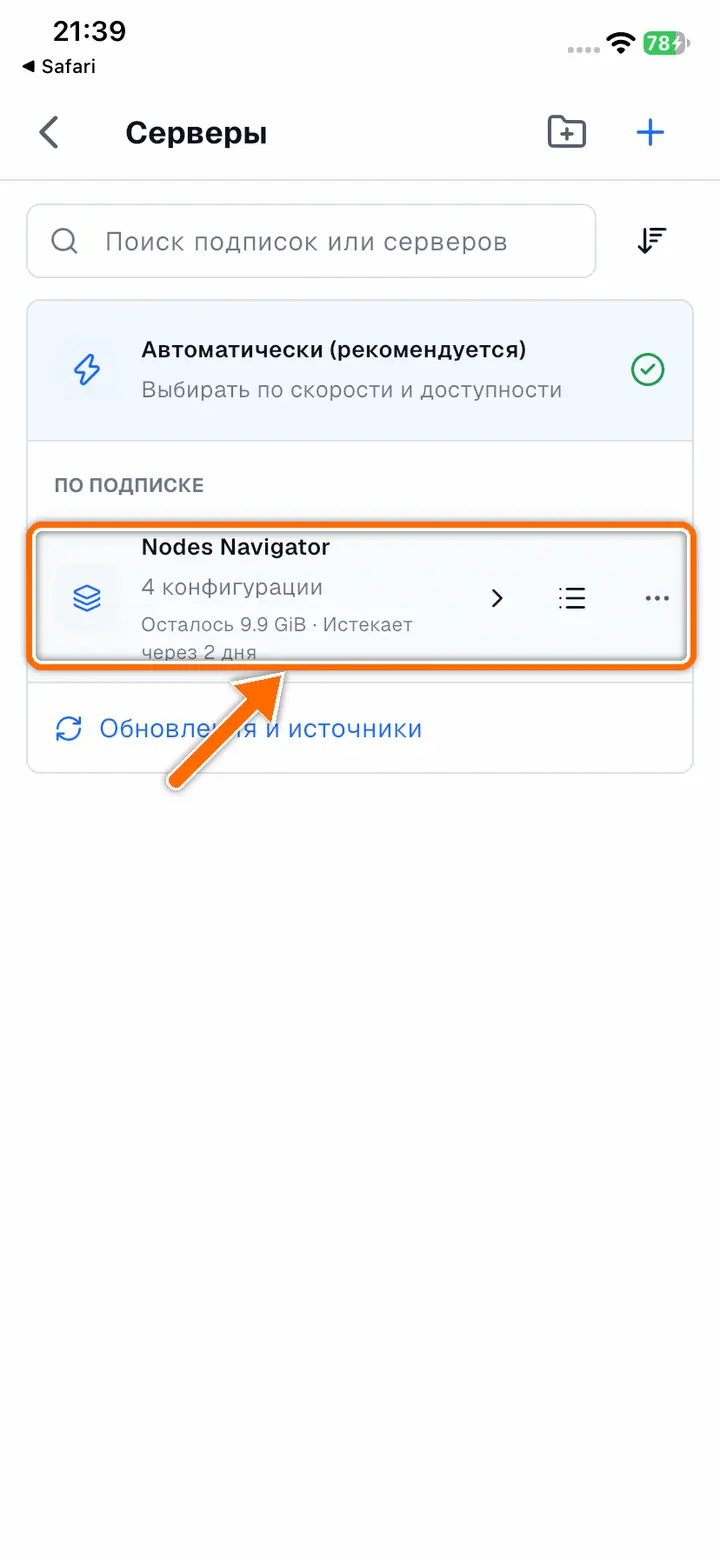
- Нажмите на подписку Nodes Navigator.
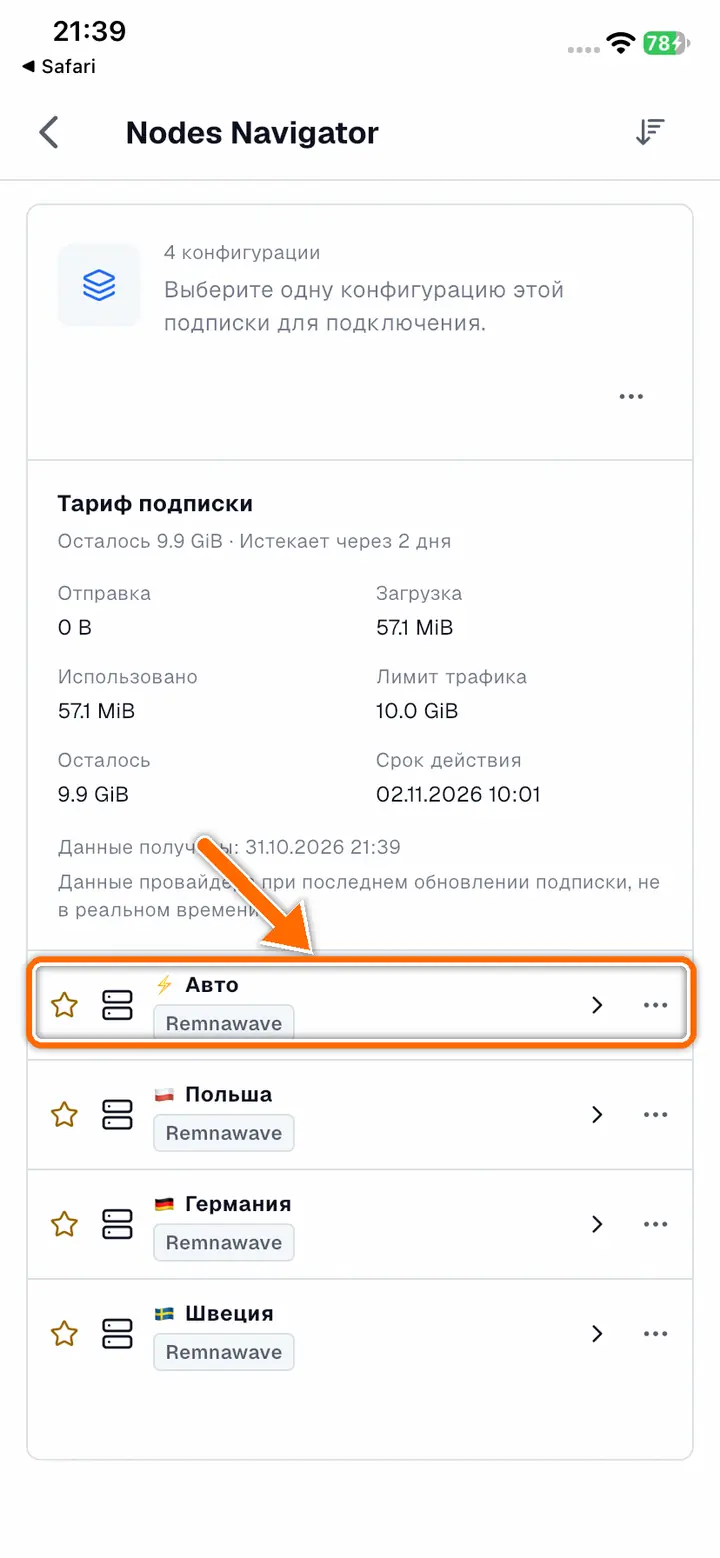
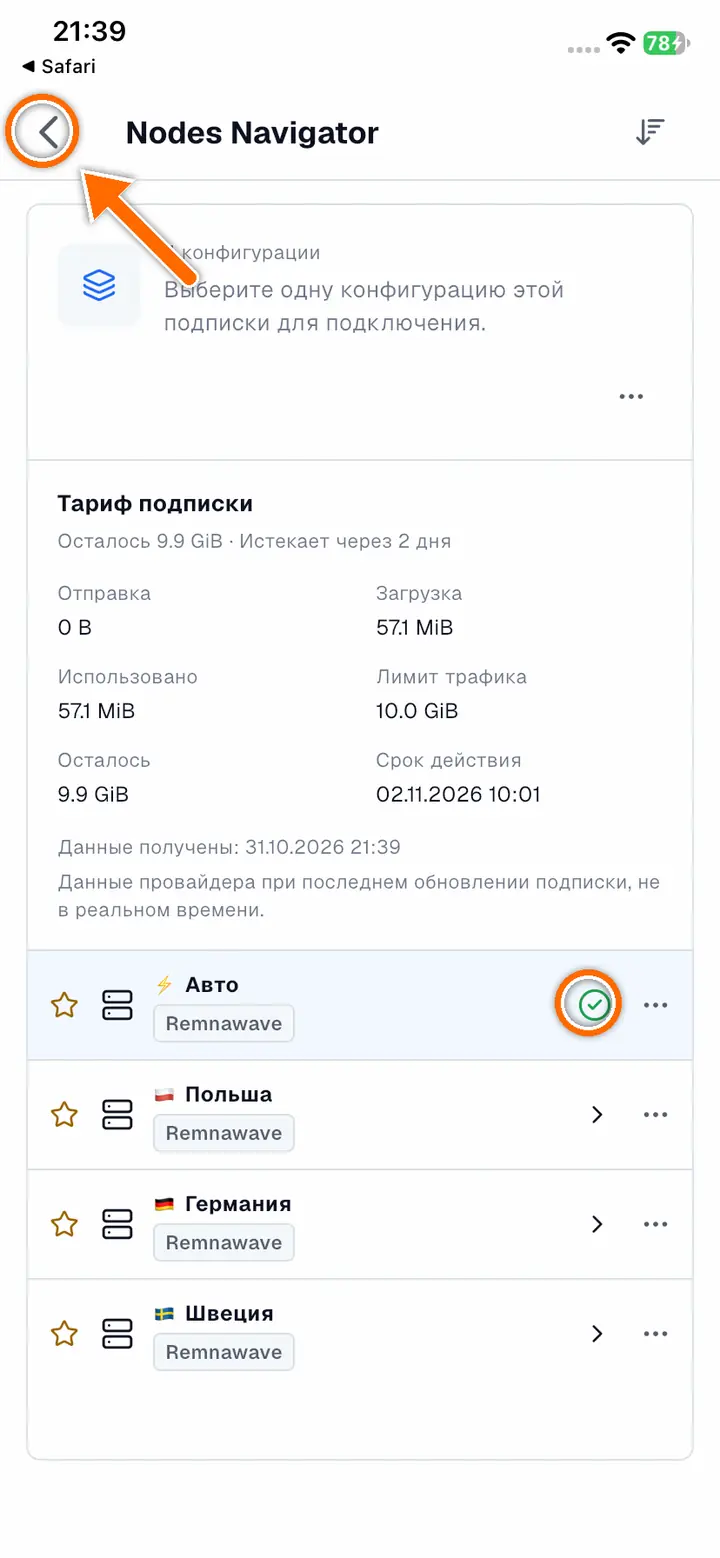
- Нажмите на сервер, например «⚡ Авто»: появится зелёная галочка.
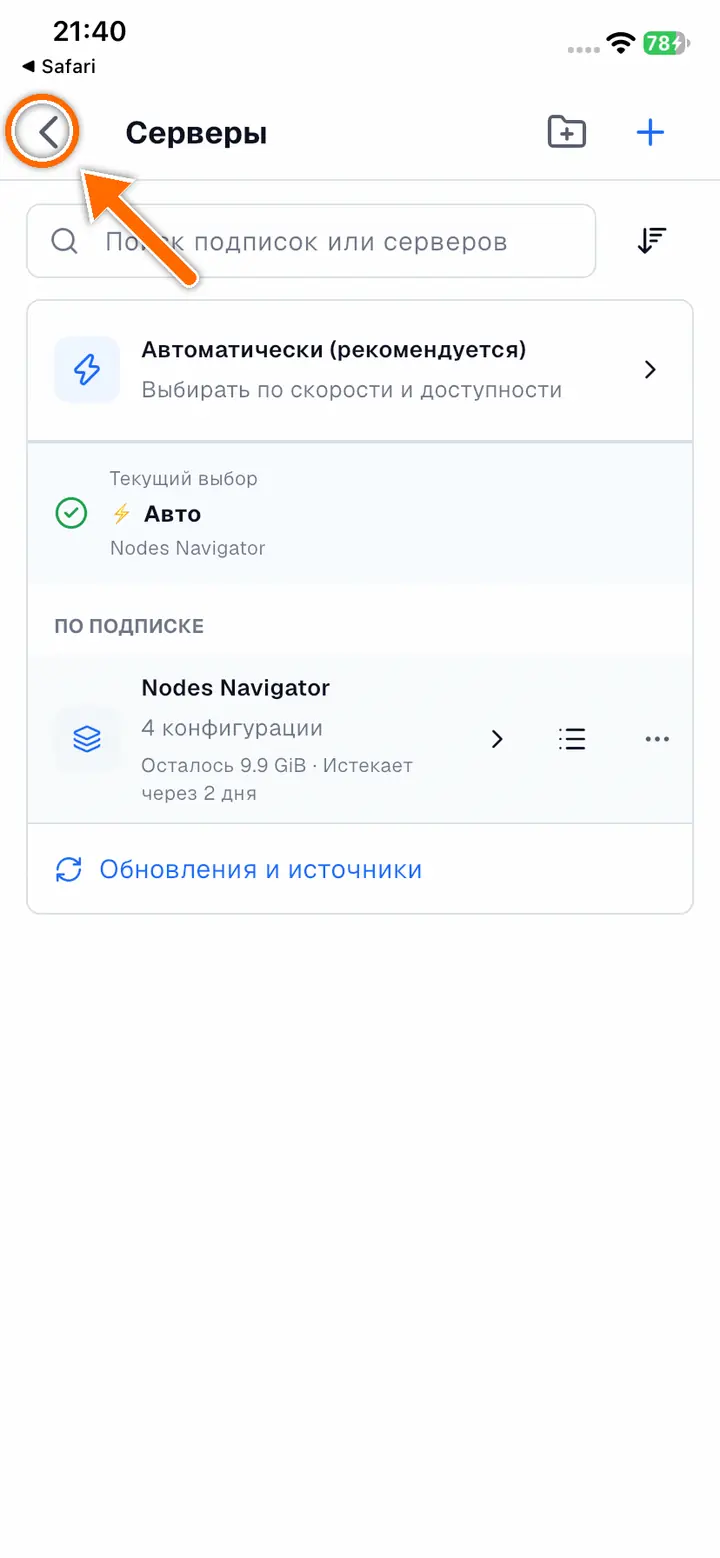
- Дважды нажмите стрелку «назад».
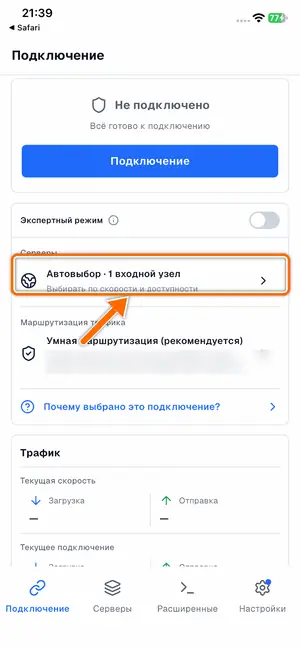
1. Нажмите «Автовыбор» 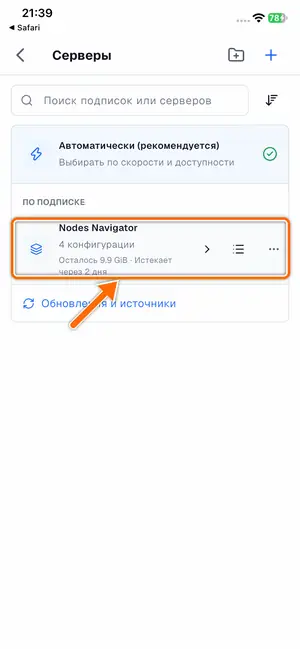
2. Нажмите на подписку 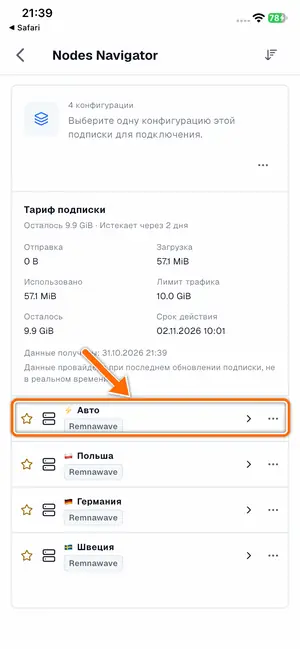
3. Выберите сервер 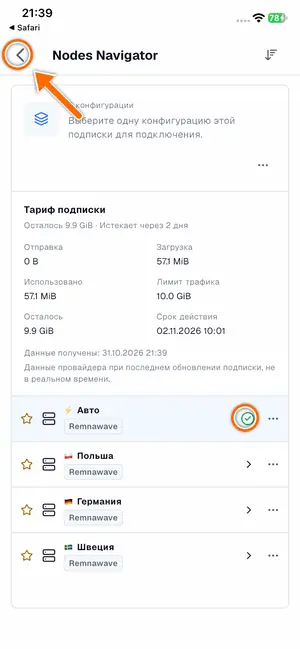
4. Галочка есть: нажмите «назад» 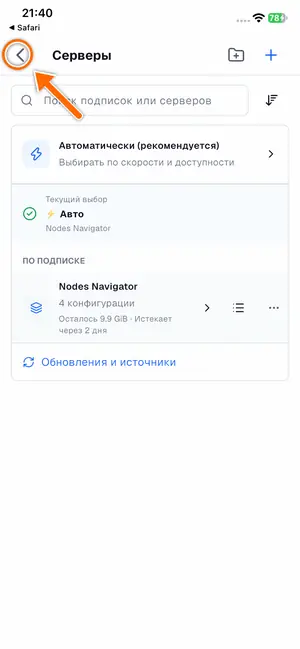
5. Ещё раз «назад»
Подключение на iPhone
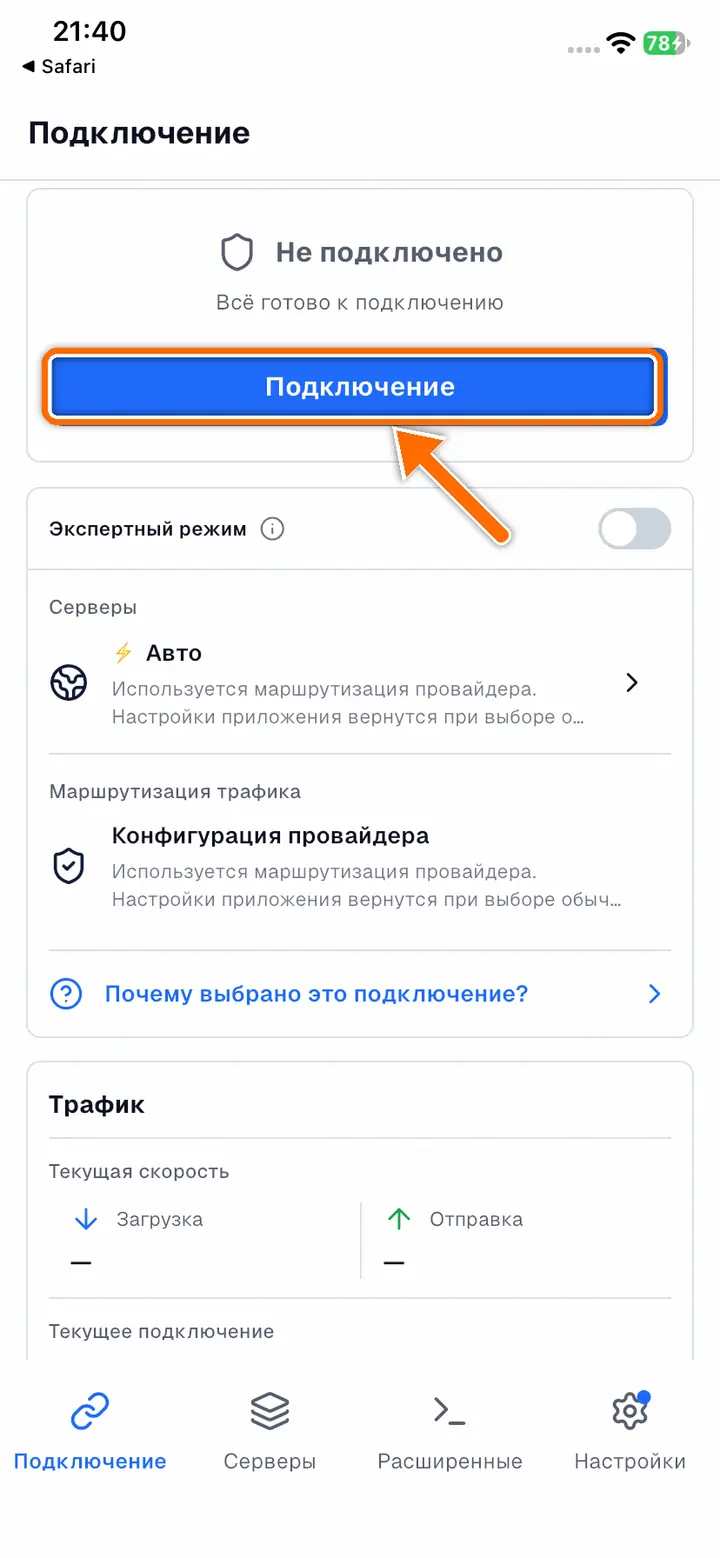
- Нажмите синюю кнопку «Подключение».
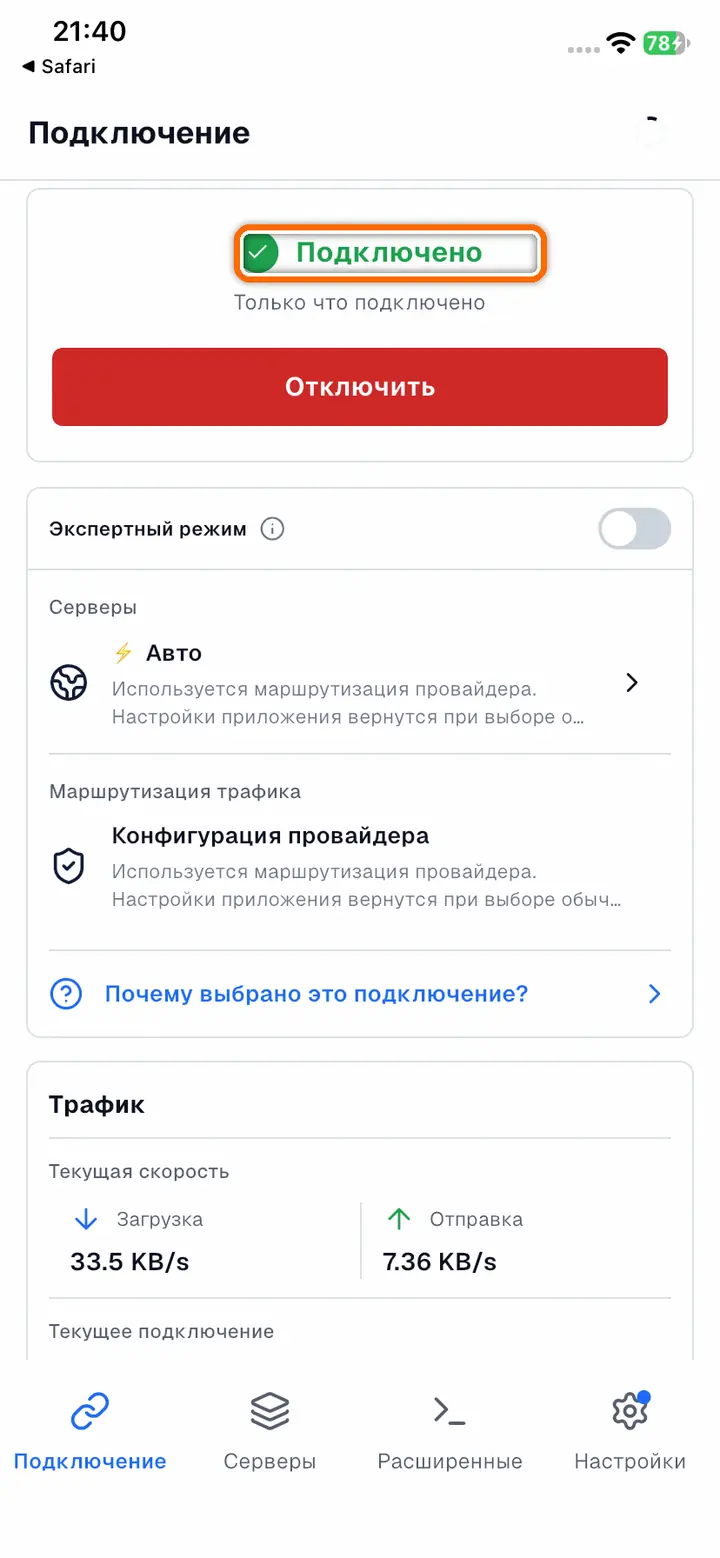
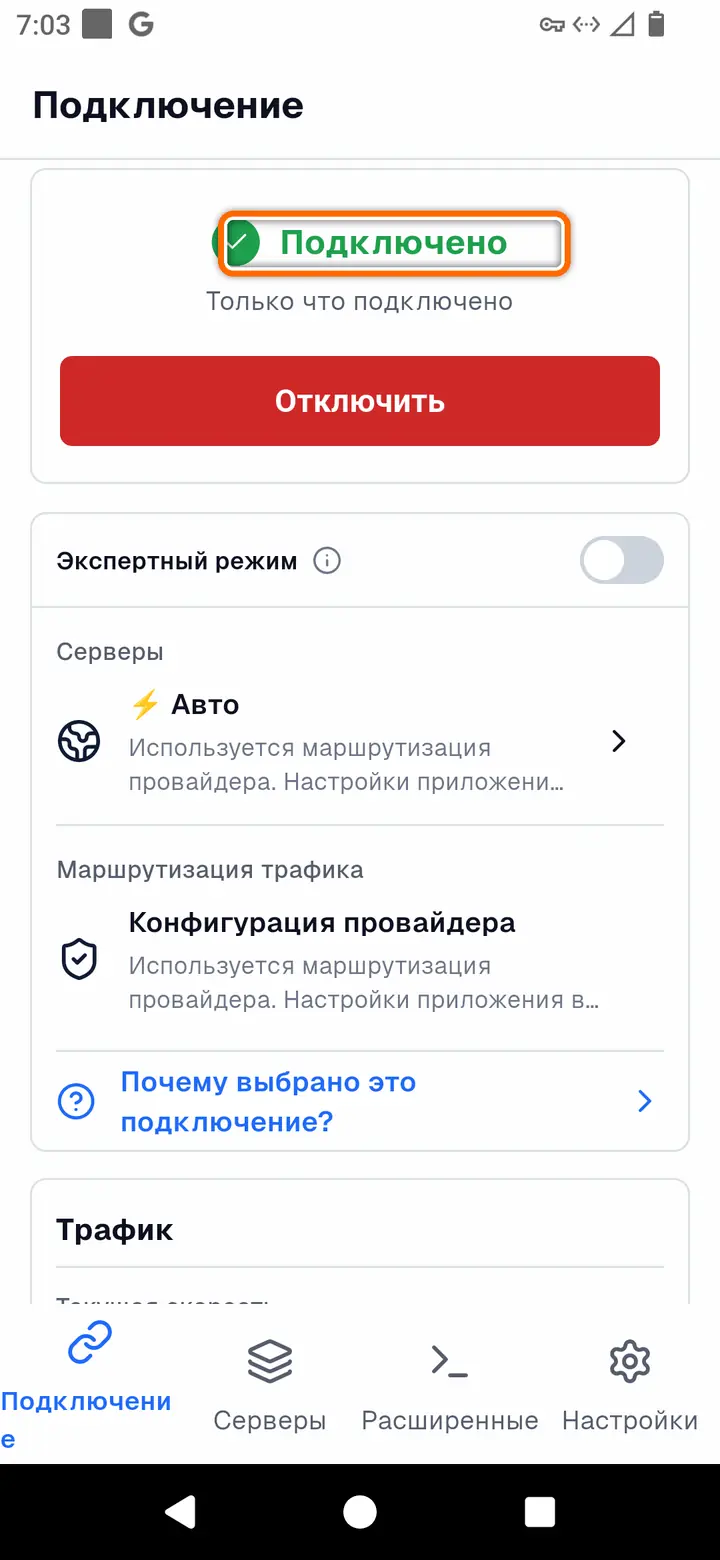
- Вверху появится надпись «Подключено», а кнопка сменится на красную «Отключить».
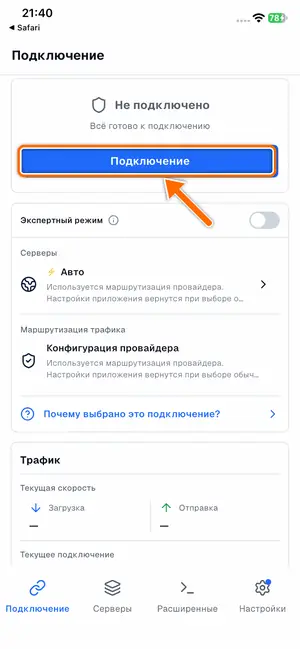
1. Нажмите «Подключение» 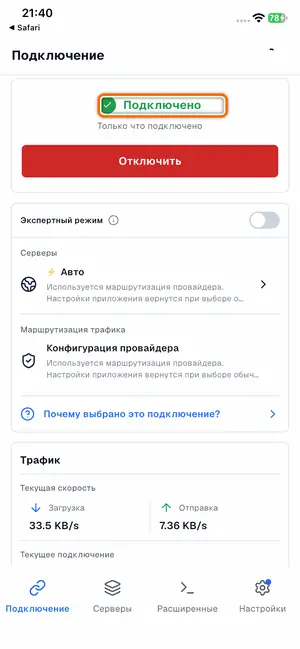
2. Готово: «Подключено»
- На Mac порядок тот же. Подписи на нём мы вживую не сверяли, они могут немного отличаться.
На Android
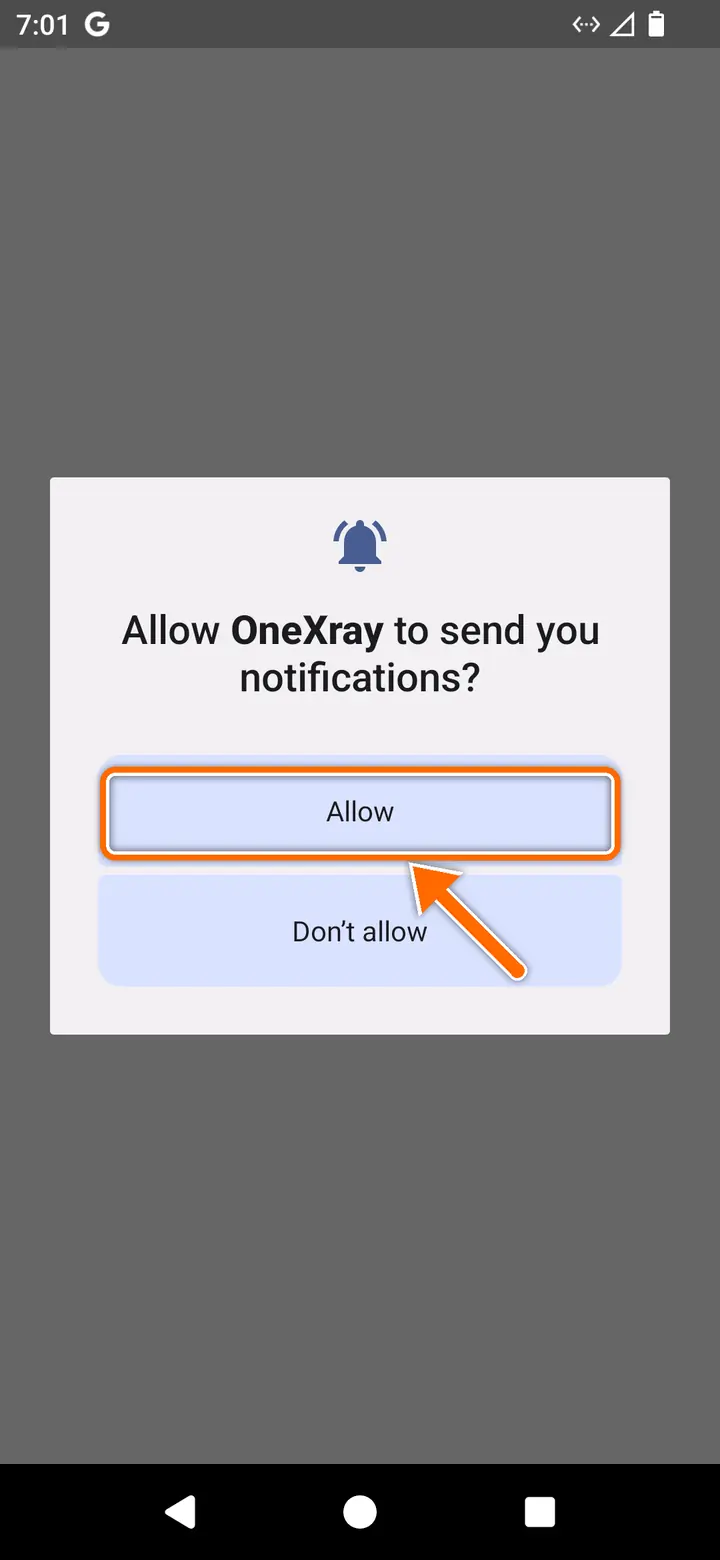
Нужен Android 10 или новее. Порядок тот же, что на iPhone, но при первом запуске система отдельно спросит разрешение на VPN и на уведомления. На нашем телефоне эти два окна были на английском.
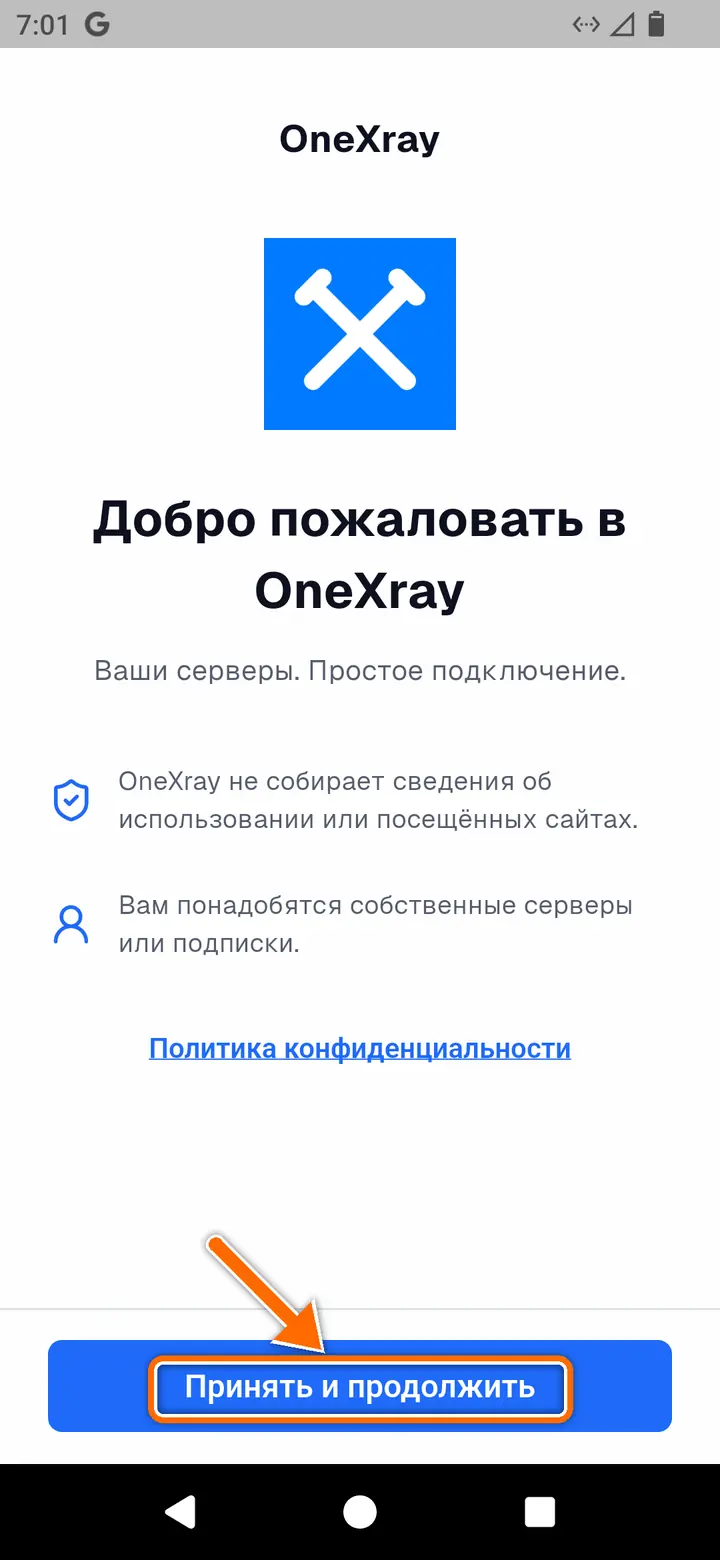
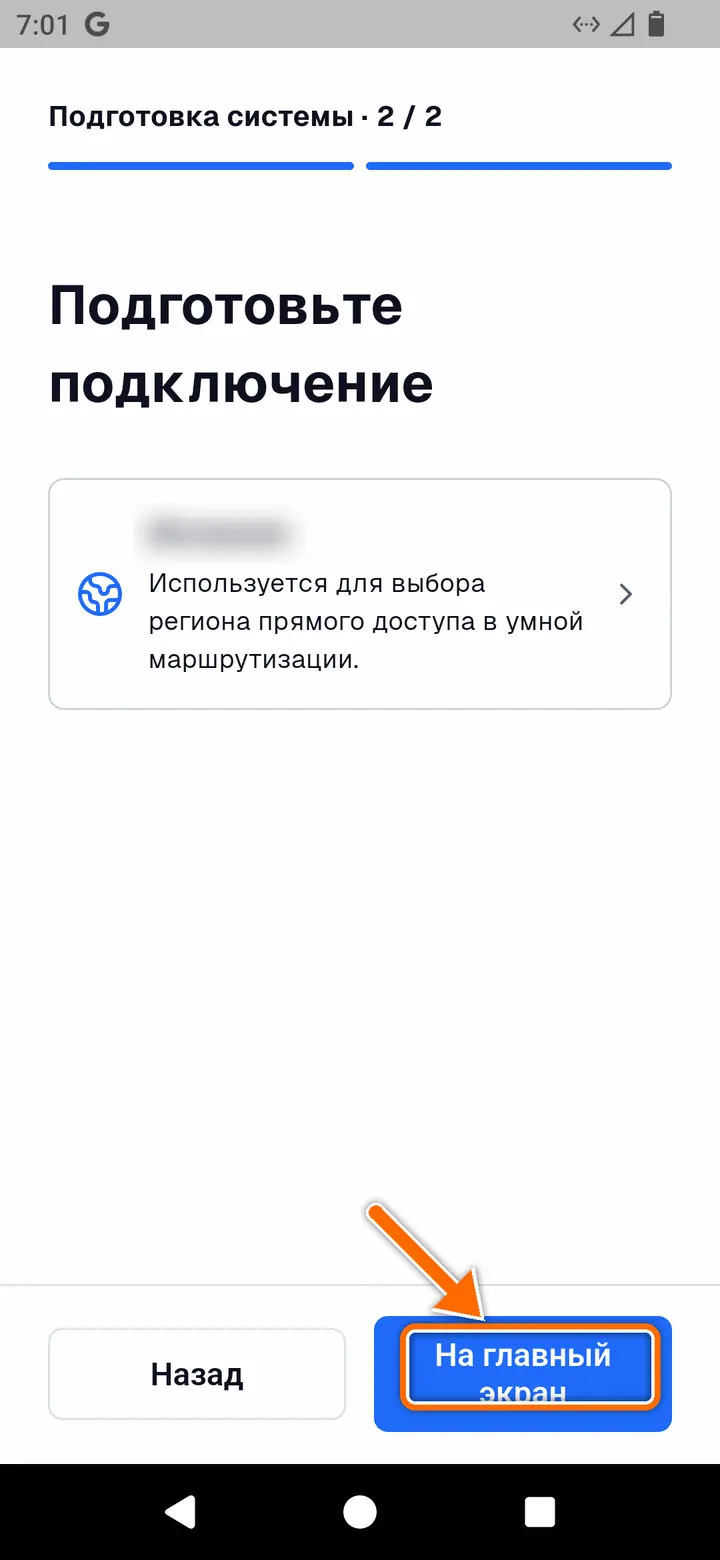
- Откройте OneXray, нажмите «Принять и продолжить», затем «На главный экран».
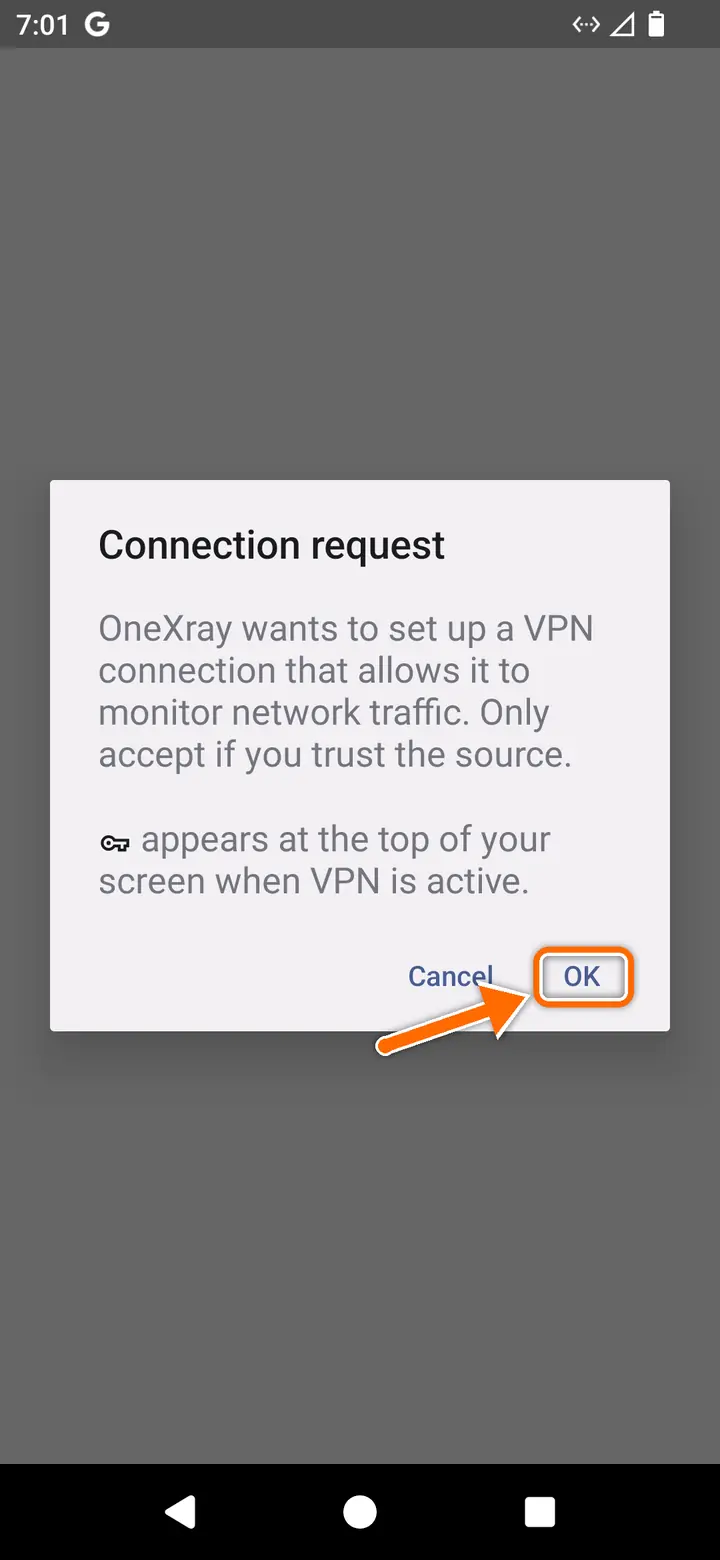
- В запросе на подключение нажмите OK, в запросе на уведомления — Allow.
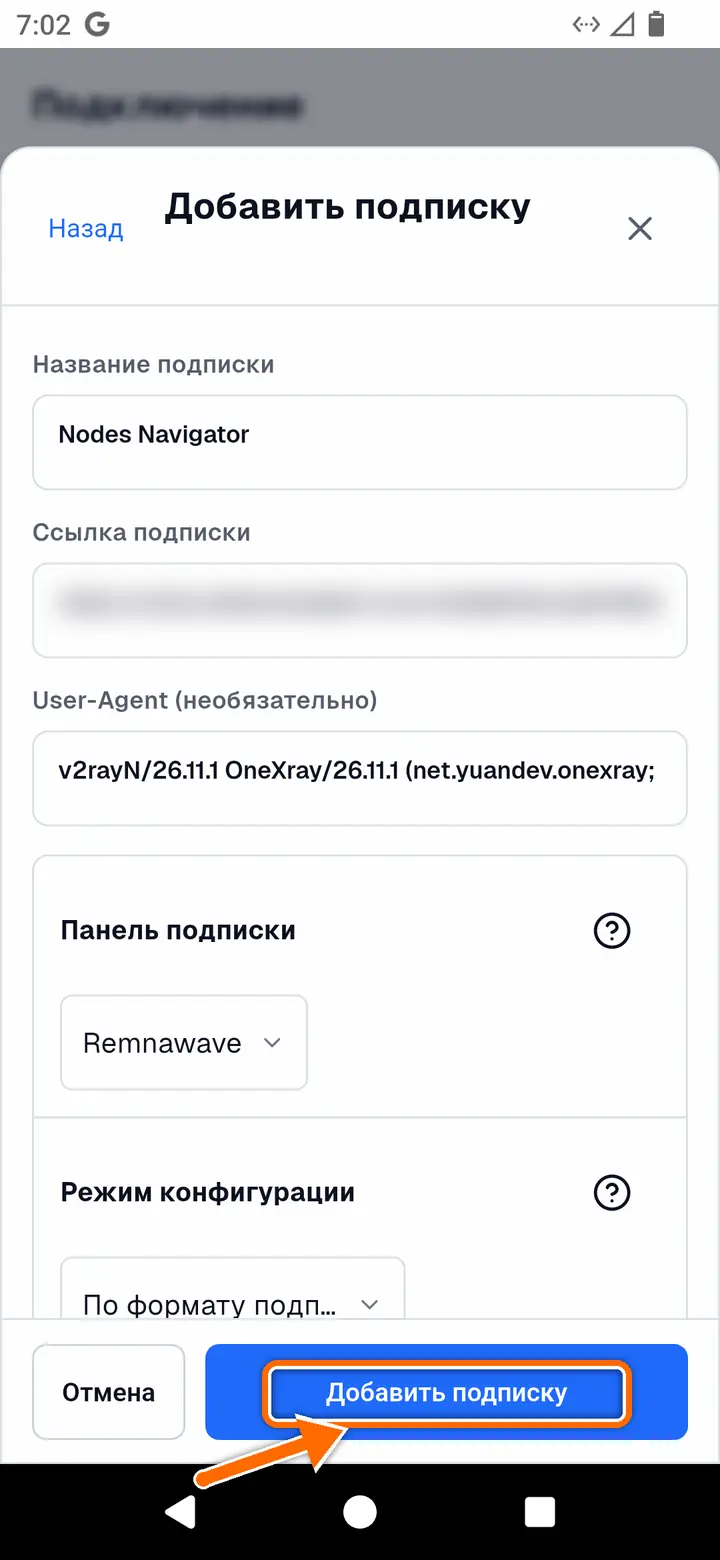
- Вернитесь на страницу подписки, нажмите «Добавить подписку», а на экране OneXray ещё раз «Добавить подписку».
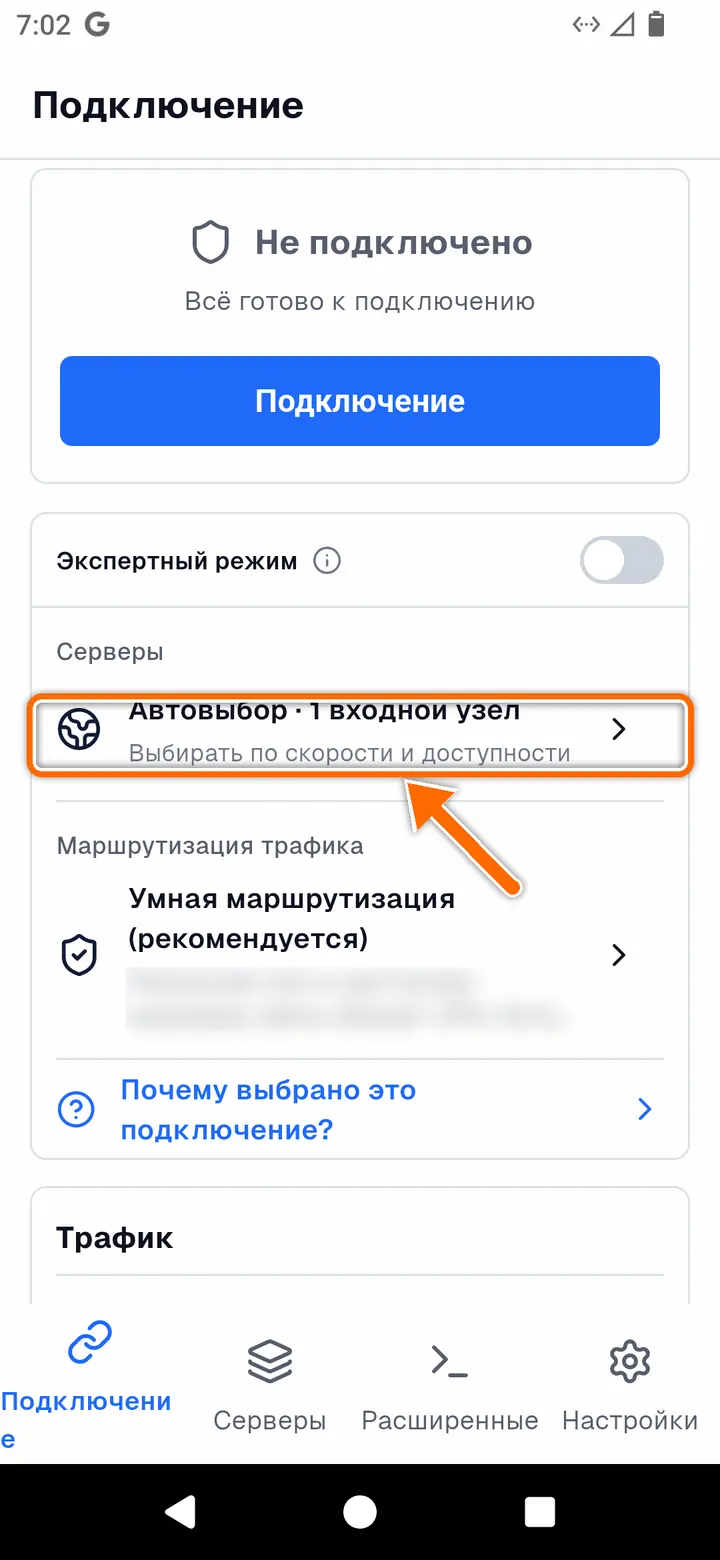
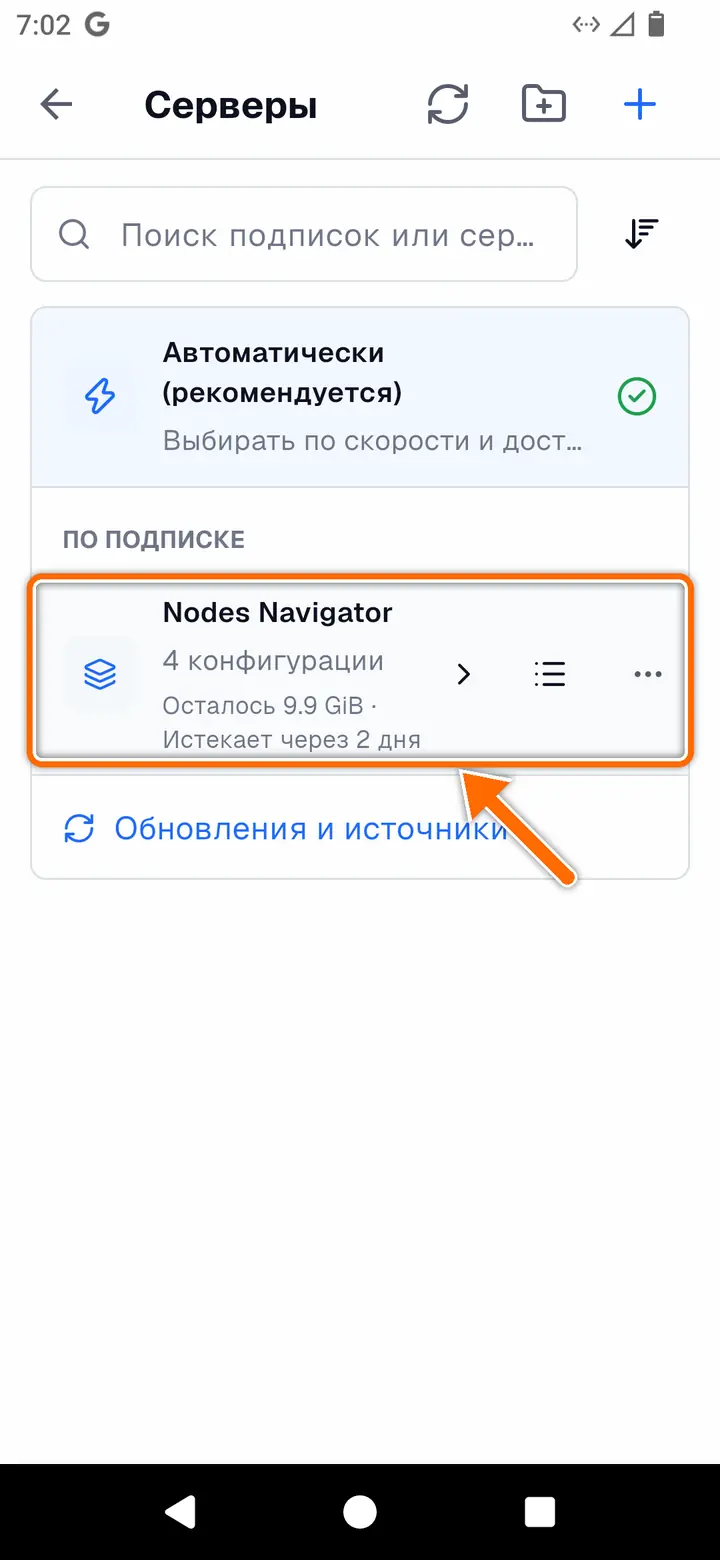
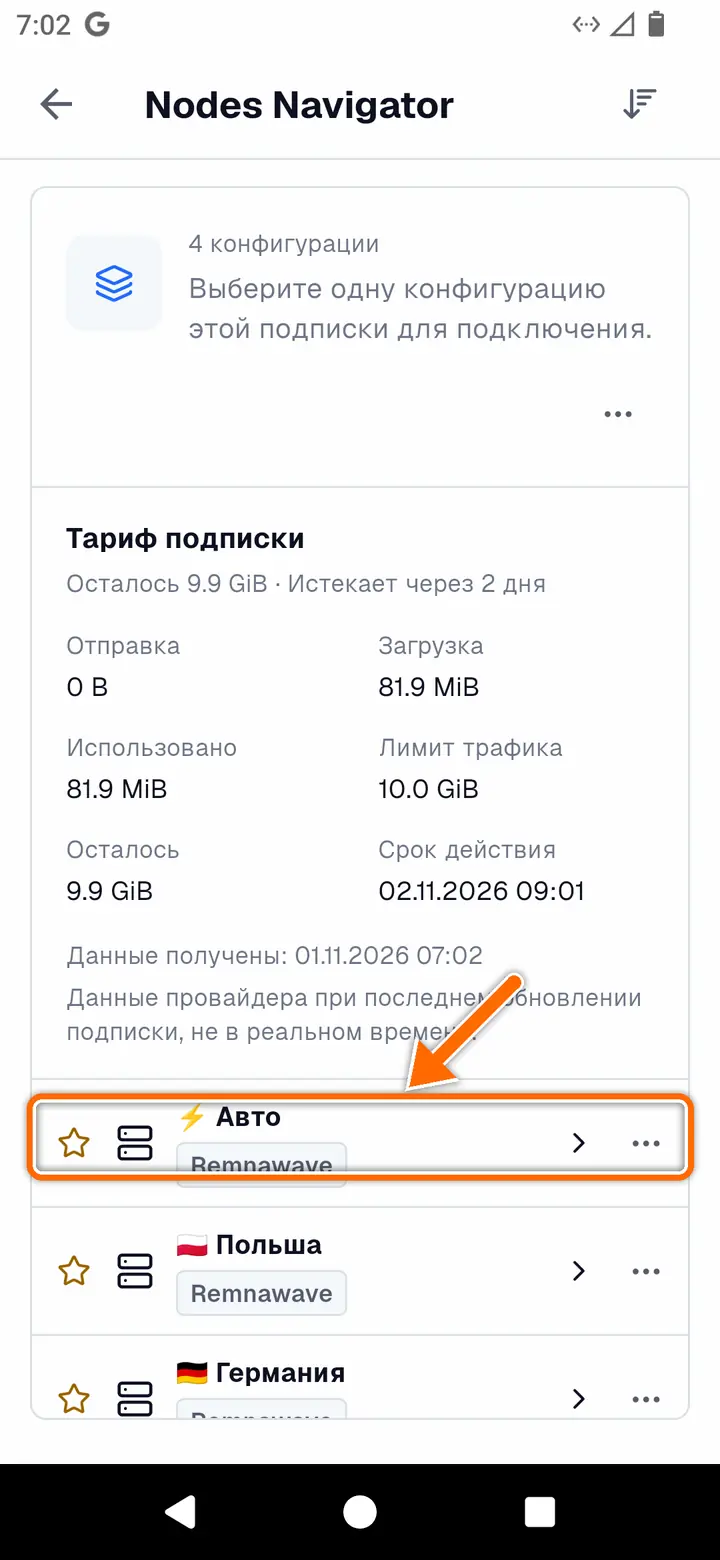
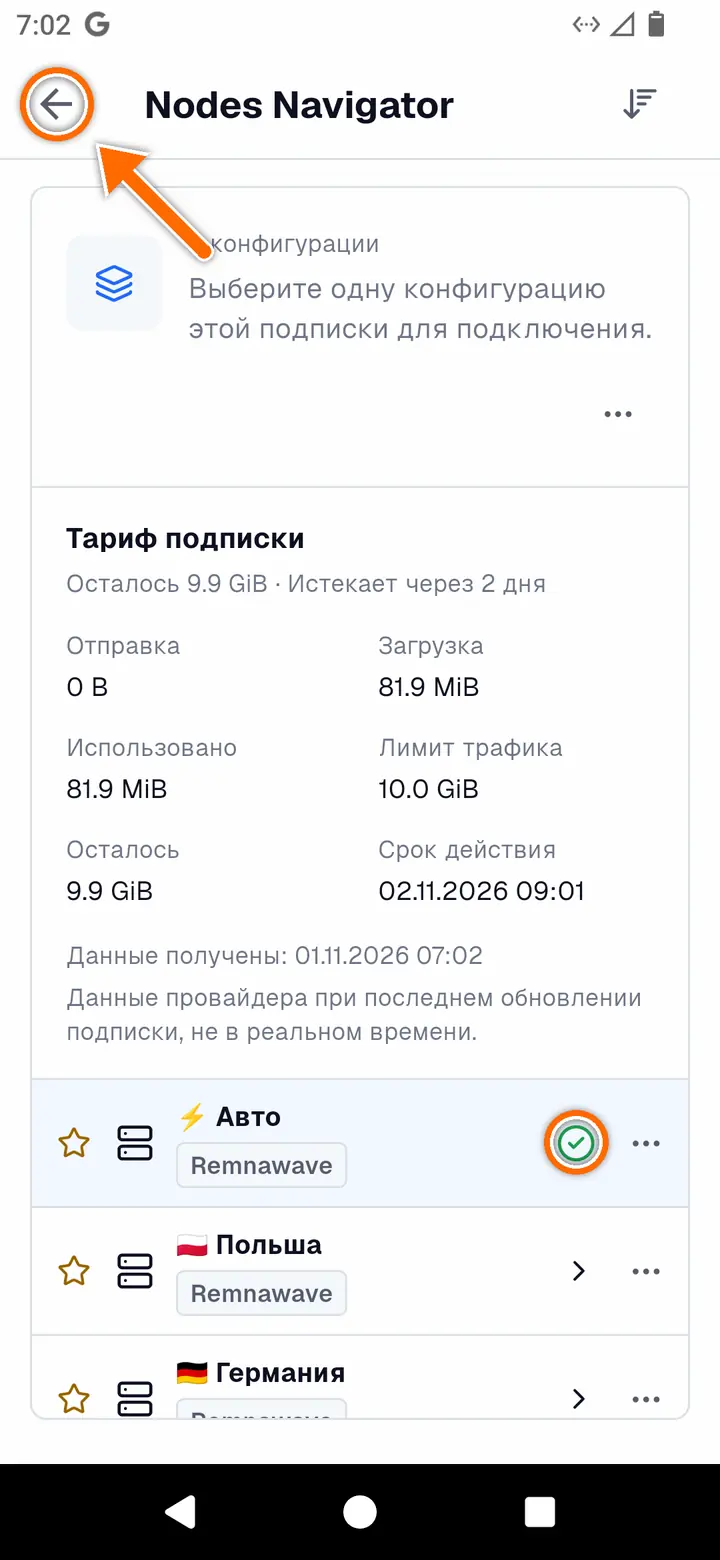
- Нажмите «Автовыбор», затем подписку Nodes Navigator и сервер, например «⚡ Авто»: появится зелёная галочка.
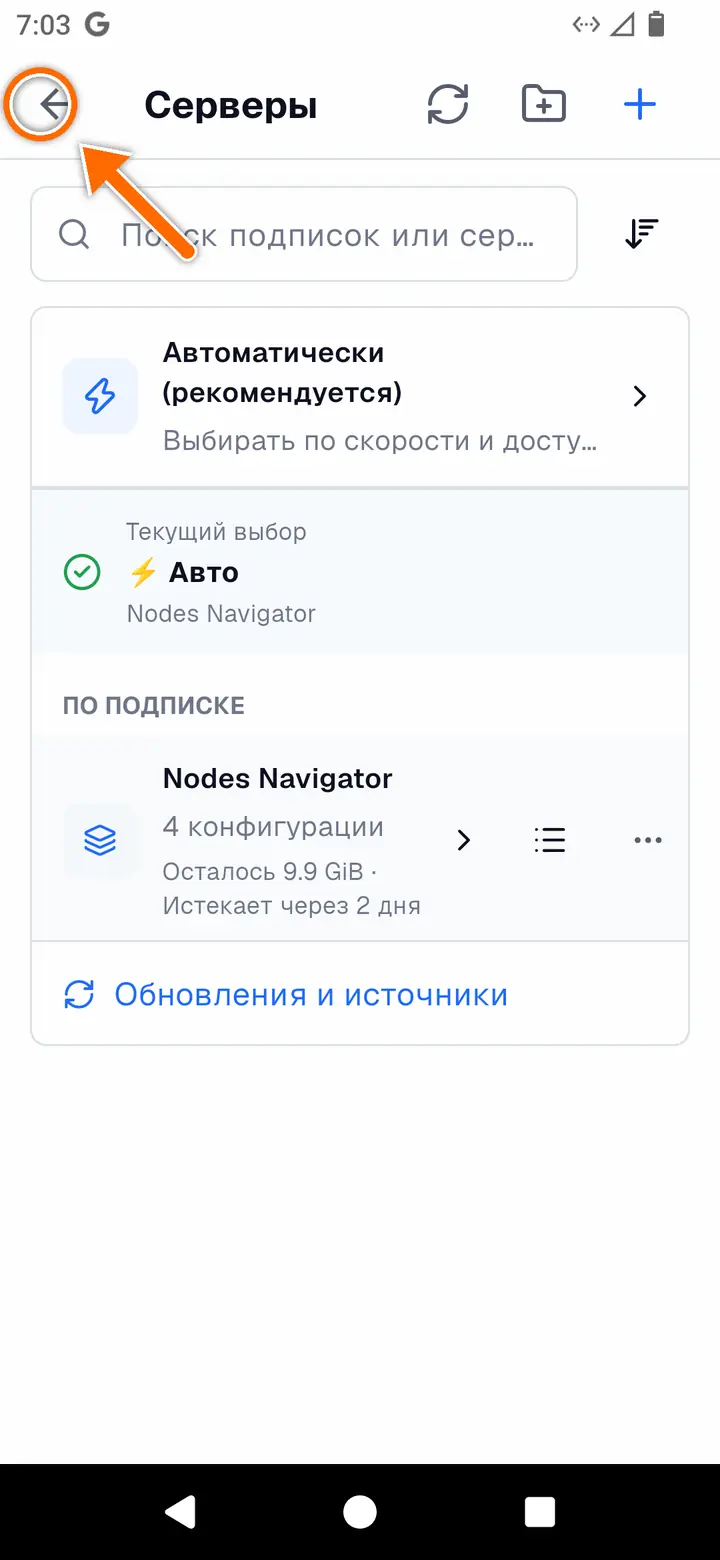
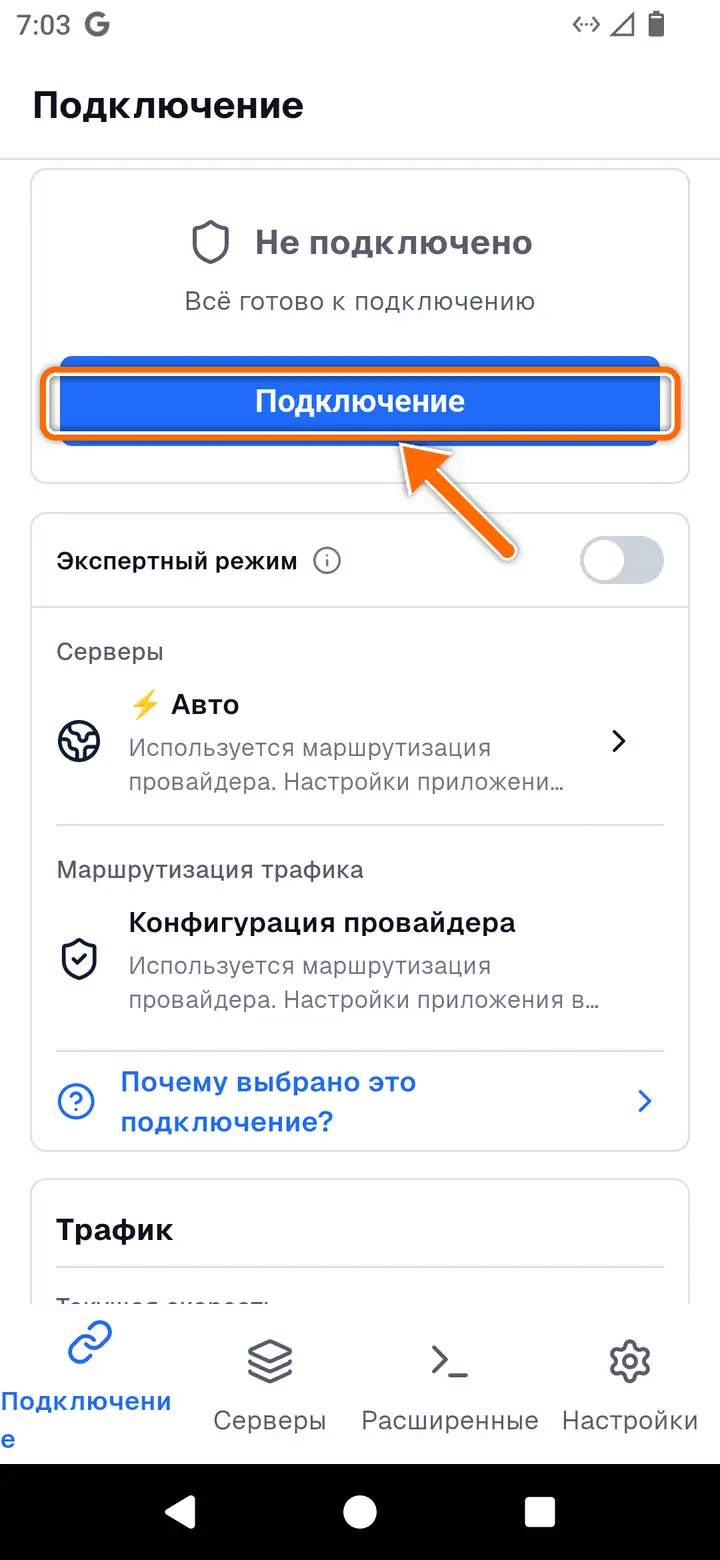
- Дважды нажмите стрелку «назад» и нажмите «Подключение».
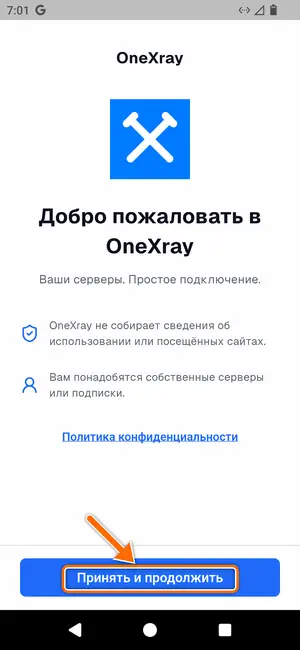
1. Нажмите «Принять и продолжить» 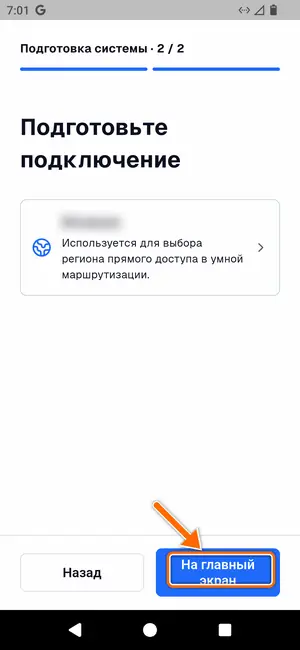
2. Нажмите «На главный экран» 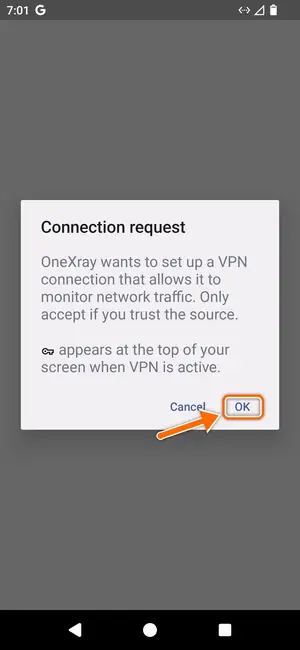
3. Разрешите VPN: OK 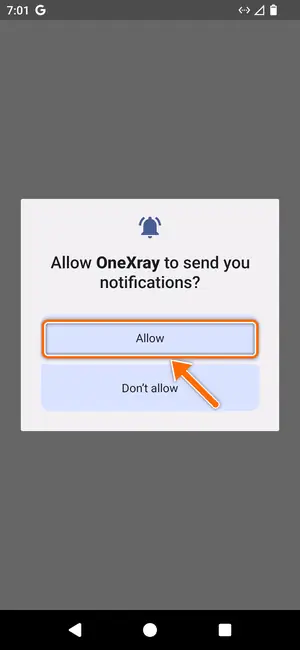
4. Уведомления: Allow 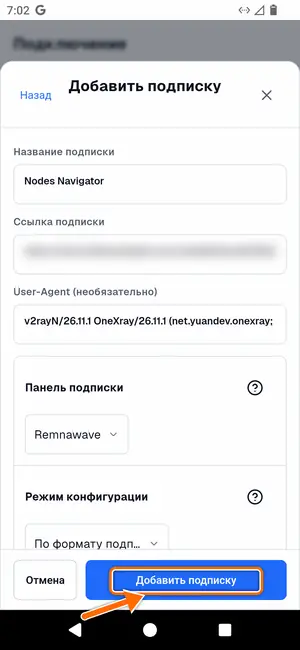
5. Нажмите «Добавить подписку» 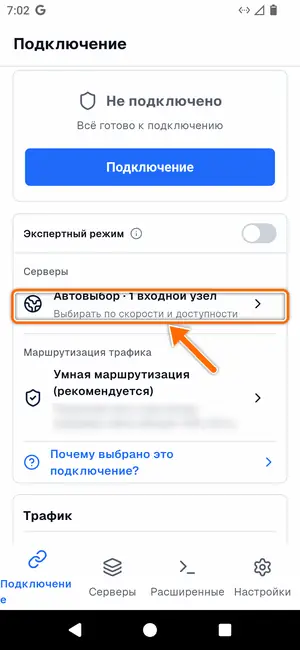
6. Нажмите «Автовыбор» 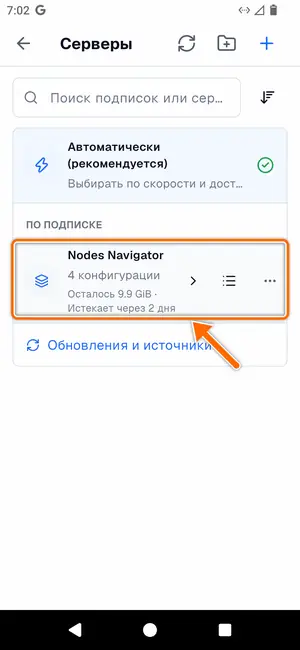
7. Нажмите на подписку 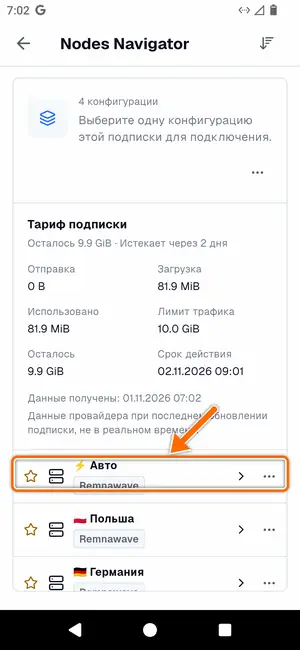
8. Выберите сервер 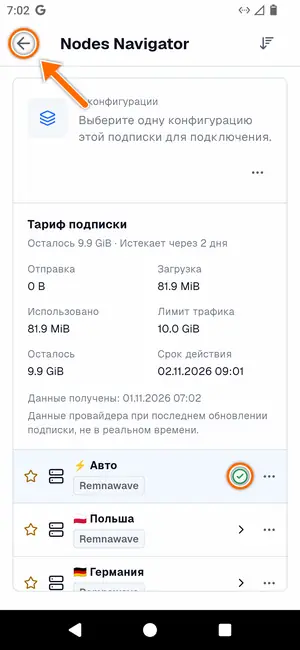
9. Галочка есть: нажмите «назад» 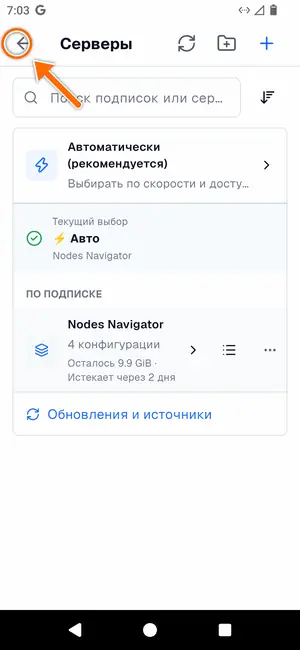
10. Ещё раз «назад» 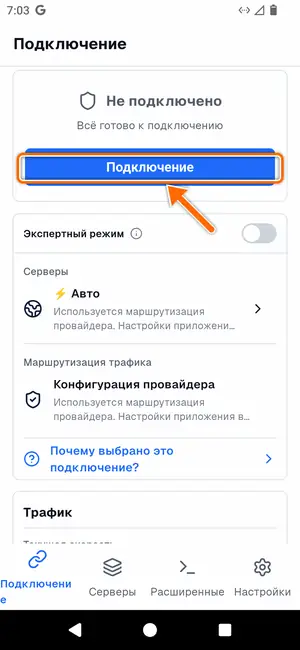
11. Нажмите «Подключение» 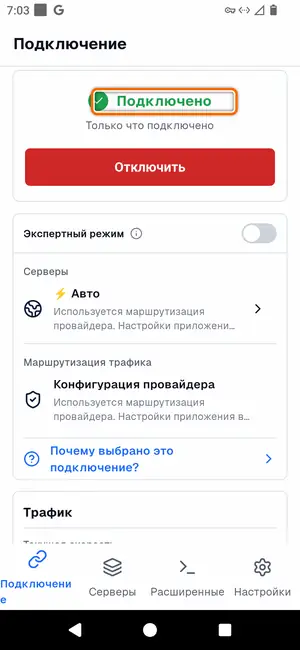
12. Готово: «Подключено»
Если не подключается
- Кнопка «Подключение» показывает ошибку — подписка не выбрана. Нажмите «Автовыбор» и выберите сервер.
- На Android приложение не ставится — нужен Android 10 или новее. На более старой версии выберите другое приложение со страницы подписки.
- Закончился срок подписки или трафик — это видно в личном кабинете.
- Не помогло — напишите в бот @nodesnavigator_bot: устройство, версия OneXray и что именно происходит.
Частые вопросы
Есть ли OneXray в российском App Store?
Почему кнопка «Подключение» в OneXray показывает ошибку?
Какая версия Android нужна для OneXray?
OneXray — это приложение opennt?
Другие приложения
Подписка opennt работает не только в OneXray. Инструкции для других приложений:
- Happ — iPhone, Android, компьютер и ТВ — версии, где скачать, шаги со скриншотами
- Streisand — iPhone — как добавить подписку и подключиться, со скриншотами
- Clash Mi — iPhone — подписка, русский язык и подключение со скриншотами
- v2rayNG — Android — где скачать APK, как добавить подписку и выбрать сервер, со скриншотами
- FlClashX — Android, Windows, Mac и Linux — где скачать, шаги для Android со скриншотами
- Clash Meta — Android — профиль, автообновление и подключение со скриншотами
- v2RayTun — Android, Android TV и Windows — где скачать и как добавить подписку; что с версией для iPhone
- Hiddify — Android, iPhone, Windows, Mac и Linux — где скачать, как добавить подписку и выбрать сервер
Пробный период 1 день — 10 ₽
Пробный период 1 день включает 1 ГБ трафика и стоит 10 ₽ — в личном кабинете или в боте Nodes Navigator. Мы не зарабатываем на этом платеже: он защищает сервис от ботов и массовых регистраций, чтобы подключение работало стабильно у всех.